はじめに
「写真Exif位置情報エディタ」は、写真のExif情報(位置情報・撮影日時)を地図上で可視化し、編集できるWebツールです。 サーバーに画像をアップロードすることなく、すべての処理がお使いのブラウザ内で完結するため、プライバシーも安心です。
📍 簡単編集
地図ドラッグで位置修正
地図ドラッグで位置修正
🗺️ 昔の航空写真
昭和の航空写真と比較可能
昭和の航空写真と比較可能
💾 保存
Exif情報を更新してダウンロード
Exif情報を更新してダウンロード
🔒 セキュア
画像はサーバーに送信されません
画像はサーバーに送信されません
写真Exif位置情報エディタ
(インストール不要・ブラウザですぐに使えます)
画面イメージ
地図上で、写真を確認
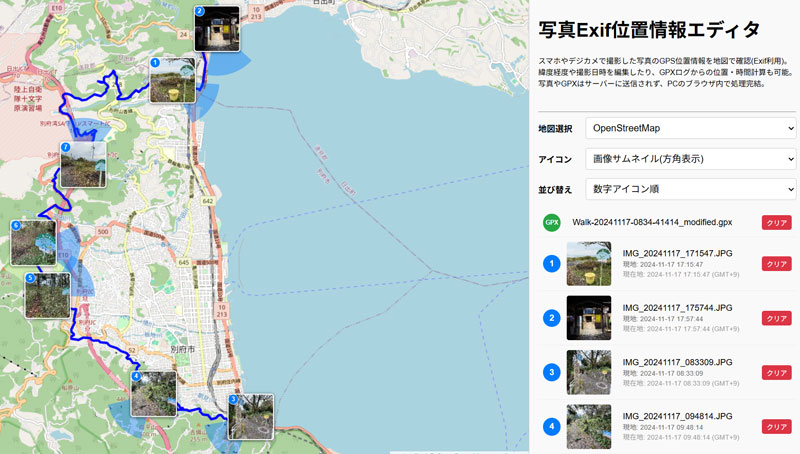
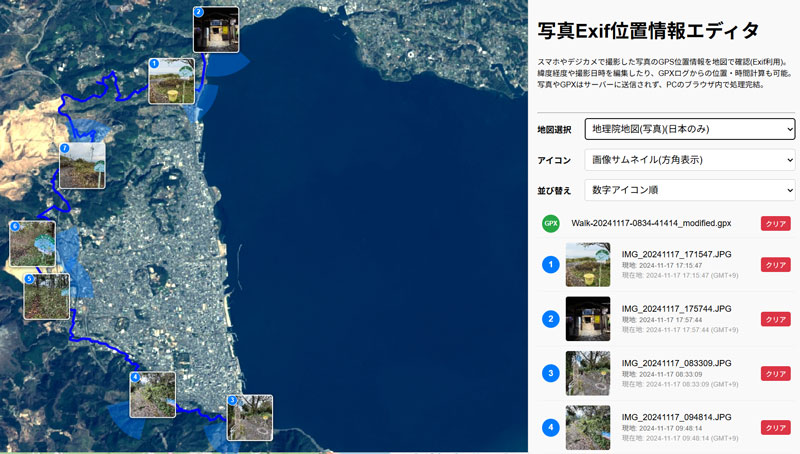
航空写真上で、写真を確認
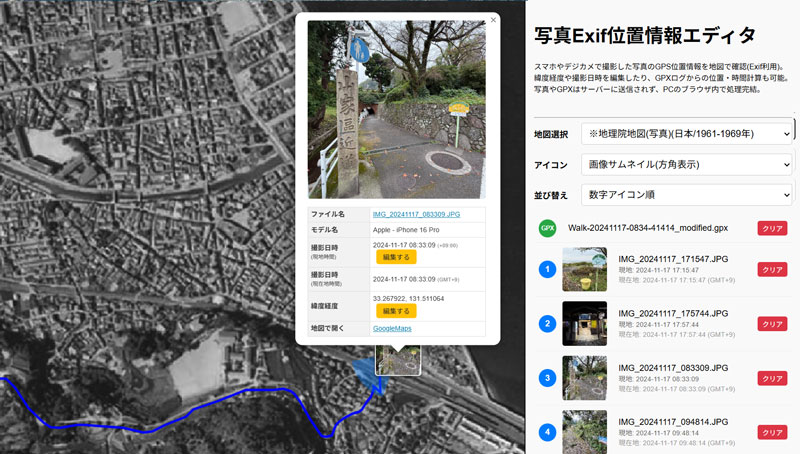
昔の航空写真上で、写真を確認
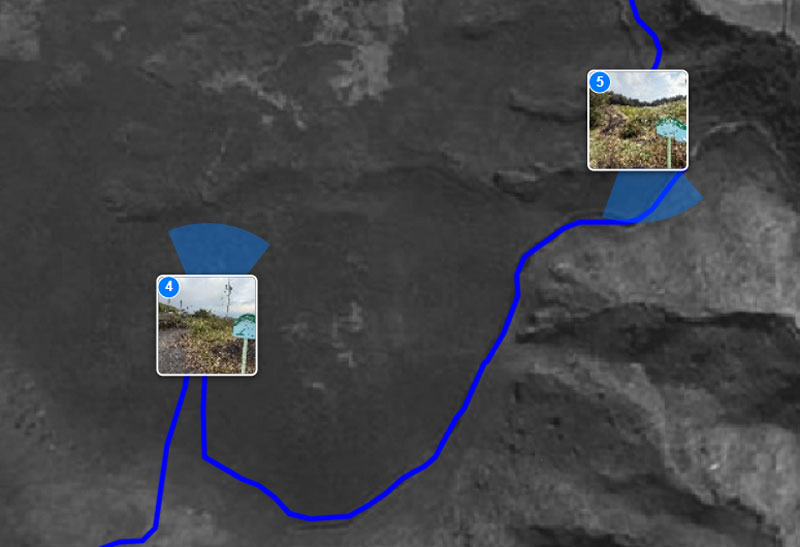
どの方角を向いて撮った写真か地図で確認
地図を見ながら手動で位置を付与
主な活用例
本ツールは、以下のような用途に最適です。
- 旅のルート確認: 旅行や散歩で撮影した写真を地図上に並べて、移動ルートや撮影スポットを振り返る。
- 昔の航空写真との比較: 現代の地図だけでなく、昭和の航空写真に切り替えて、昔の風景と現在の写真を比較する。
- GPSなし写真への位置付与: GPS機能のないデジカメや、屋内撮影で位置情報が記録されなかった写真に、後から正確な位置情報を追加する。
- 撮影日時の修正: カメラの時計設定がずれていた場合や、海外旅行時のタイムゾーン設定ミスによる日時のズレを一括で修正する。
- プライバシー安全な整理: 自宅周辺の写真など、ネットにアップロードしたくないプライベートな写真も、ローカル環境で安全に地図上で整理・確認する。
機能一覧
本ツールの全機能を網羅的に解説します。
1. 対応ファイルと読み込み
- 画像ファイル:
- JPEG (.jpg, .jpeg): Exif情報(GPS、撮影日時)の読み書きに完全対応。
- HEIC (.heic): iPhoneなどで撮影された高効率画像形式。読み込み時に自動的にJPEGに変換され、Exif情報も引き継がれます。
- GPXファイル (.gpx):
- GPSロガーやスマホアプリで記録した移動ログ。
- 地図上に軌跡(トラック)を青線で表示します。
- クリック機能: 地図上の軌跡をクリックすると、その地点の「通過時刻」と「緯度経度」がポップアップ表示されます。
- 一度に読み込めるGPXファイルは1つです(新しいファイルをドロップすると上書きされます)。
- 制限事項:
- 一度にドロップできる最大ファイル数: 100ファイル
- 合計最大サイズ: 500MB
2. 地図・レイヤー機能
画面左側の「地図選択」メニューから、以下の地図に切り替え可能です。
- 基本地図
- OpenStreetMap: 世界中の有志によって作られたフリーの地図。(link)
- 地理院地図 (標準): 国土地理院が提供する標準的な日本の地図。
- 地理院地図 (淡色): 文字や道路が見やすい、色味を抑えた地図。
- 地理院地図 (写真): 最新の航空写真(オルソ画像)。
- 昔の航空写真 (国土地理院)
※表示エリアやズームレベルによってデータが存在しない場合があります。データがない場合は「NO DATA」タイルが表示されます。
※本アプリでは、国土地理院の地理院タイルを利用しています。- 1987年~1990年: 昭和62年~平成2年頃の航空写真。
- 1984年~1986年: 昭和59年~昭和61年頃の航空写真。
- 1979年~1983年: 昭和54年~昭和58年頃の航空写真。
- 1974年~1978年: 昭和49年~昭和53年頃の航空写真。
- 1961年~1969年: 昭和36年~昭和44年頃の航空写真。
- 1945年~1950年: 昭和20年~昭和25年頃の航空写真。
- 1936年~1942年 (日本全域): 昭和11年~昭和17年頃の航空写真。
- 1936年~1942年 (東京/大阪): 昭和11年~昭和17年頃の航空写真(都市部)。
- 1928年頃 (大阪): 昭和3年頃の航空写真。
3. マーカーと表示設定
- アイコンスタイル変更:
- 画像サムネイル (方角表示): 写真のサムネイルを表示し、撮影方向(ExifのDirection情報がある場合)を扇形で示します。
- 数字ピン (方角表示): 読み込み順の番号(ID)を表示し、撮影方向を示します。
- 画像サムネイル (方角なし): サムネイルのみを表示します。
- 数字ピン (方角なし): 番号のみを表示します。
- クラスタリング: 地図を縮小すると、近くにあるマーカーが自動的にまとめられ(数字の円)、視認性を確保します。クリックすると展開されます。
- 並び替え (ソート): ファイルリストの並び順を変更できます。
- 数字アイコン順 (ID)
- ファイル名 (昇順/降順)
- 撮影日時 (古い順/新しい順)
4. 詳細ポップアップ
地図上のマーカーをクリックすると、写真の詳細情報が表示されます。
- ファイル名: 画像のファイル名。クリックするとライトボックス(拡大表示)が開きます。
- モデル名: カメラのメーカー名とモデル名(Exif情報に記録されている場合)。
- 撮影日時 (現地時間): Exifの `DateTimeOriginal` タグに記録された、撮影されたその瞬間の日時です。
- 撮影日時 (現在地時間): 上記の日時を、現在ブラウザを開いている場所のタイムゾーン(例: 日本標準時)で表示したものです。時差の確認などに利用できます。
- 緯度経度: 画像に記録されている位置情報。
- 地図で開く (GoogleMaps): クリックすると、その座標をGoogleマップで新しいタブで開きます。経路検索やストリートビューの確認に便利です。
5. 編集機能
ポップアップ内のボタンから、各種情報の編集が行えます。
位置情報の編集 (GPS)
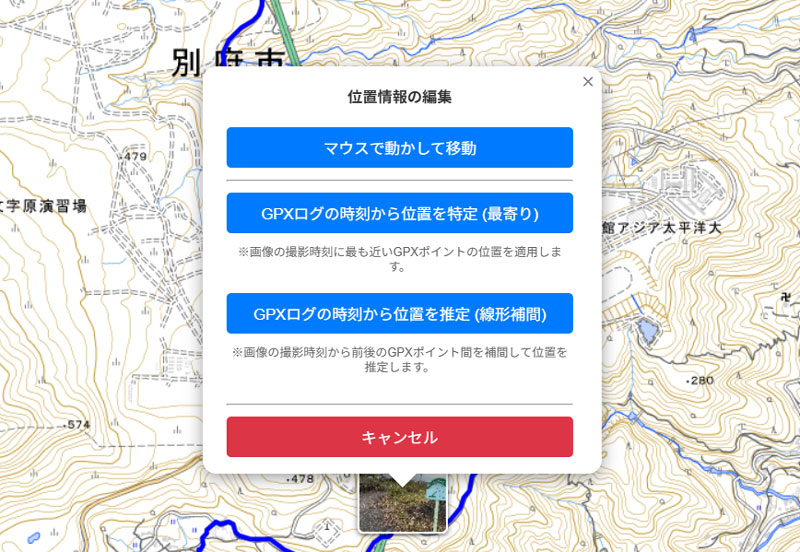
「編集する」ボタンを押すと、以下の3つの方法で位置情報を修正できます。
- マウスで動かして移動 (Manual):
- マーカーをドラッグ&ドロップして、地図上の任意の位置に移動させます。
- GPXログの時刻から位置を特定 (Nearest): ※GPXファイル読み込み時のみ有効
- 写真の撮影時刻に最も近いGPXログの地点へ、マーカーを自動的に移動させます。
- GPXログの時刻から位置を推定 (Interpolation): ※GPXファイル読み込み時のみ有効
- 写真の撮影時刻がGPXログのポイント間にある場合、前後のポイントから線形補間して位置を推定します。
編集後、「確定して画像保存」ボタンを押すと、変更した緯度経度を書き込んだ新しい画像ファイルがダウンロードされます。
撮影日時の編集 (Time)
「撮影日時を変更」ボタンから、以下の3つのモードで編集可能です。
- 直接指定 (Absolute):
- カレンダーと時計入力で、正確な日時を指定します。
- 相対シフト (Relative):
- 「1時間進める」「30分戻す」のように、現在の撮影日時からの差分を指定します。
- GPXマッチ (GPX Match): ※GPXファイル読み込み時のみ有効
- 最寄りのGPXログ日時を適用: 写真の位置(緯度経度)に最も近いGPXログポイントの時刻をコピーします。
- 前後のログから時間を推定 (線形補間): 写真の位置がログポイントの間にある場合、前後のポイントから計算して正確な時刻を推定します。
6. その他の機能
- ライトボックス表示: ポップアップ内のサムネイル画像をクリックすると、画面いっぱいに拡大表示(ライトボックス)されます。細部を確認したい場合に有効です。
- 自動ズーム: サイドバーのファイルリストをクリックすると、その写真の場所に地図が自動的にズーム・移動します。
- 全削除: 「全初期化」ボタンで、読み込んだ全てのデータをクリアし、初期状態に戻せます。
7. プライバシーとセキュリティ
- 完全ローカル処理: 画像データやGPXデータが外部のサーバーに送信されることは一切ありません。全ての処理はお使いのブラウザ(PC)内で行われます。
- Exif情報の保護: 編集・保存した際、変更対象(GPS、日時)以外の標準的なExif情報は維持されます。
- ※メーカー独自のExifタグ(MakerNote)などは、保存処理の過程で一部削除されたり、読み取れなくなる場合があります。
FAQ (よくある質問)
- Q. 緯度経度情報がない画像も扱えますか?
- A. はい、扱えます。ファイルリストで対象の画像をクリックするとメニューが表示されるので、「編集する」を選んで位置情報を追加してください。
- Q. 昔の航空写真が表示されないのはなぜですか?
- A. 撮影された年代やエリア、縮尺(ズームレベル)によってはデータが存在しない場合があります。詳しくは国土地理院の地理院タイル一覧をご確認ください。
- Q. スマートフォンで使えますか?
- A. いいえ、本ツールはPCブラウザでの利用を想定して設計されています。スマホでは画面レイアウトや操作性が最適化されていません。
- Q. GPXファイルはどこにありますか?
- A. 登山や移動の記録アプリからエクスポートできます。以下のようなアプリが利用可能です。
- 登山: ヤマレコ, YAMAP
- 自転車・ランニング: Strava
- 汎用ロガー: Geo Tracker (Android), GPX Tracker (iOS)