AIでスラッグを自動生成するWordPressプラグイン「Bousaid AI Slug Generator」を作った
Bousaid AI Slug Generator
WordPressにおいて、日本語の記事タイトルや本文から、AIで英語スラッグを自動生成するプラグインを作った。
スラッグというのは、URL(パーマリンク)の最後の部分になる文字列。
WordPress – Bousaid AI Slug Generator

毎日記事を書いてると、こういう細かいとこに時間をとられるのが惜しくて、AIで自動化したかったんだな。
今までだと、「えーと、この単語の綴りはなんだっけ」とか、微妙に手間がかかっていたのだ。
自分用に作って、数ヶ月ほど使っている。
楽ちんになって良い。
そして今回は、WordPress公式のプラグインディレクトリにも公開しておいた(無料)。
WordPressを使っている場合、プラグインとしてインストールすることが可能です。
なお、AIでスラッグを作るプラグインは、他にもある。
ただほとんどがAIの有料アカウントを持ってる前提(ChatGPT)だったり、そもそも有料プラグインだったりする。
また、機能がいっぱいついてるプラグインだったりして、ちょっとそこまでは要らないなぁ・・・、という。
そこで自分用に作ったプラグインとしては、以下の仕様としている。
- AI無料枠活用・・・AIのAPIに無料枠がある「Gemini」を使う(無料枠がある唯一の選択肢)
- 軽量性・・・フロントエンドの速度には一切影響せず、管理画面でのみ読み込まれる仕様とする
- かんたん設定・・・スラッグの文字数とか、文字区切りとか、日付や投稿IDの有無を、設定でon/offする
※WEBチャットとしては無料で使えるAIが結構あるが、「API」に無料枠があるのはGeminiくらい
今回もバイブコーディングで作成。
WordPress上の英語紹介文とかも、全部作ってもらえた。
自分が欲しい機能を、簡単に作れるようになりましたね。
使用方法
プラグインをインストール後、記事編集画面の右のサイドパネルにプラグインが表示される。
※ブロックエディタの場合
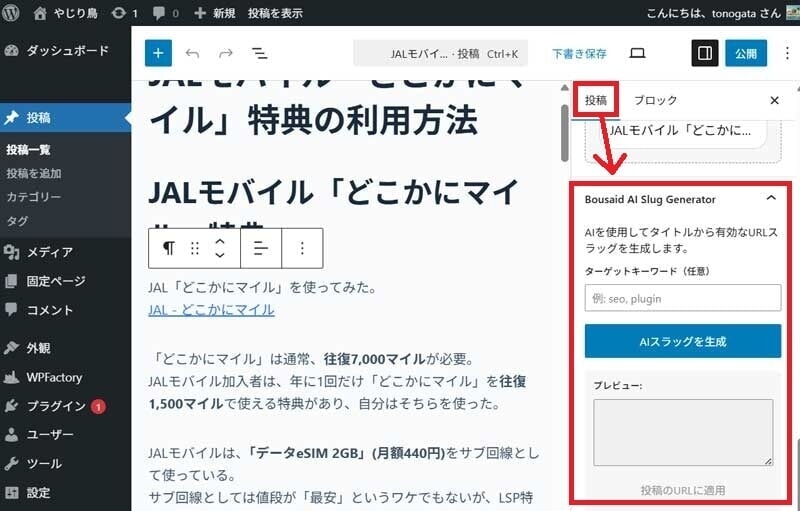
利用の流れは以下。
- 「AIスラッグを生成」ボタン押下
- プレビューに、AIが生成したスラッグが表示される
- 問題なければ、「投稿のURLに適用」ボタン押下
- プレビューにあった文字列が、「スラッグ」項に転記される
- 下書き記事を「保存」する
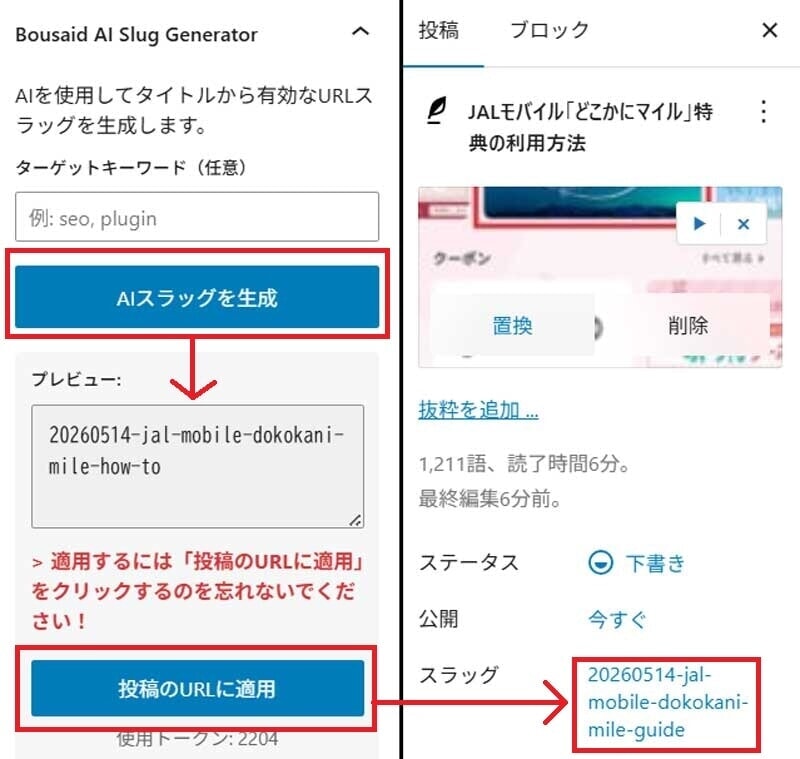
「投稿のURLに適用」を押さないと反映されないのが、注意点。
なお、Geminiの無料枠を使っている場合、AIが混雑してるとエラーで失敗に終わる場合がある。
その場合は、その旨のエラーメッセージが表示される。
ただ、少し待ってからリトライすると、大抵の場合は成功する。
別のモデル(Flash Lite←→Flash)に設定変更したりすると、成功する場合もある。
無料でAPIを使うと、「混雑してます」エラーはたまに発生する。
Googleからの扱いとしては、課金組に比べて優先度が低いので・・・。
自分も無料枠で使ってるけど、まぁ、エラーはそれほど頻繁ではないです。
設定 – API設定
以下、プラグインの設定画面。
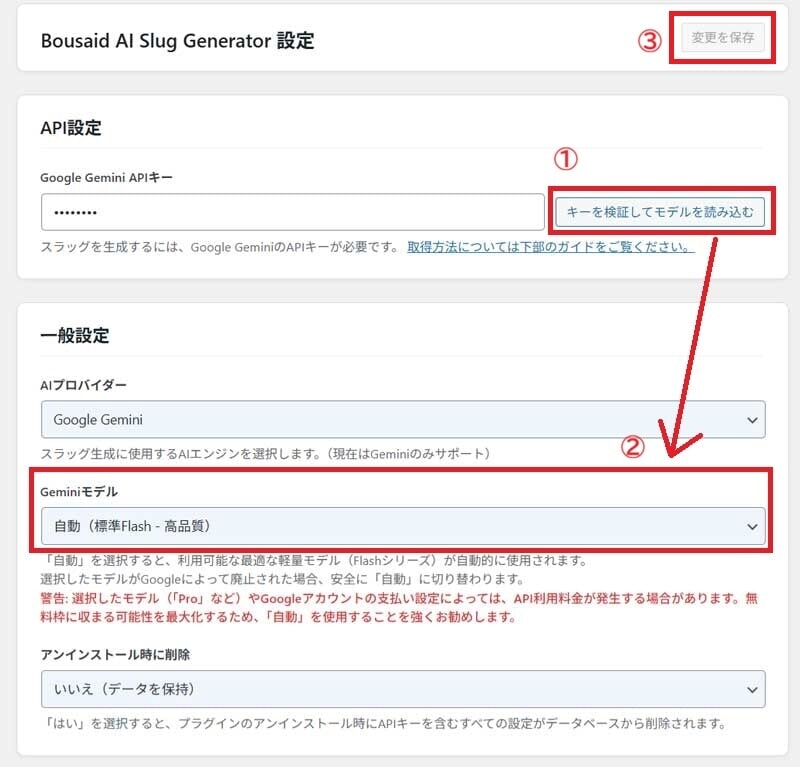
下準備として、まずはGemini APIのAPI keyを取得する。
- アクセス先: Google AI Studio (Googleアカウントでログイン)
- 「Create API key」ボタンをクリック
- 生成されたキーをコピーし、設定画面の「Google Gemini APIキー」に貼り付ける
- 「キーを検証してモデルを読み込む」ボタンを押下
- 「Geminiモデル」のリストが更新されるので、とりあえず「自動(Flash Lite – 制限が緩い・推奨)」などを選択
- 画面上部の「変更を保存」ボタンを押下
「Geminiモデル」については、「Flash Lite」が最も無料枠が大きい。
「Flash」の方が少し賢い。
「Pro」は一番賢いが、無料枠がないのと、正直スラッグを作る程度の用途だと、Proはオーバースペックで不要だと思います。
なお、Googleにクレカなどの支払情報を設定していない場合、無料枠を越えてもエラーになるだけ。
いきなり請求が発生することはない。
APIの無料枠については、以下で確認できる。
無料枠は結構大きい。
Google AI Studio ダッシュボード
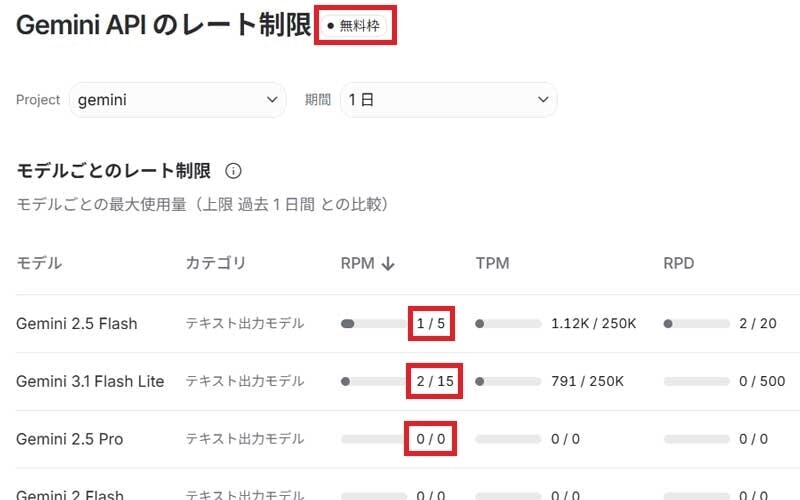
無料枠は3種類の制限値があり、どれに抵触してもダメ。
- RPM・・・1分でのリクエスト可能数
- TPM・・・1分でのトークン数
- RPD・・・1日でのリクエスト可能数
例えば上記でいうと、「Gemini 2.5 Flash」は「1分につき5回まで、1日に20回まで」。
あと「1分につき25万トークン」という制限もあるが、これはかなり大きいので引っかかることはなさそうだが、自分がどのくらいのトークン数を使ったかは、この設定画面の下の方にあるログで確認できる(後述)。
※自分の記事の場合、1回につき2000トークンとか4000トークンとか。「1分につき25万トークン」の制限はほぼ抵触しない
なお、「Gemini 2.5 Pro」の制限値が「0/0」となっているのは、「無料枠がないから」になります。
設定 – かんたんモード
スラッグ生成の設定は、2つのモードから選択する。
- モード1(かんたんモード)・・・選択式の簡単設定
- モード2(上級者モード)・・・AIへのプロンプトを自分で記述
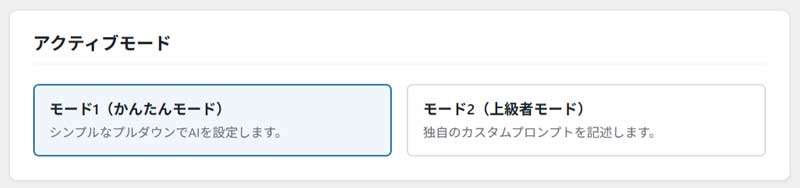
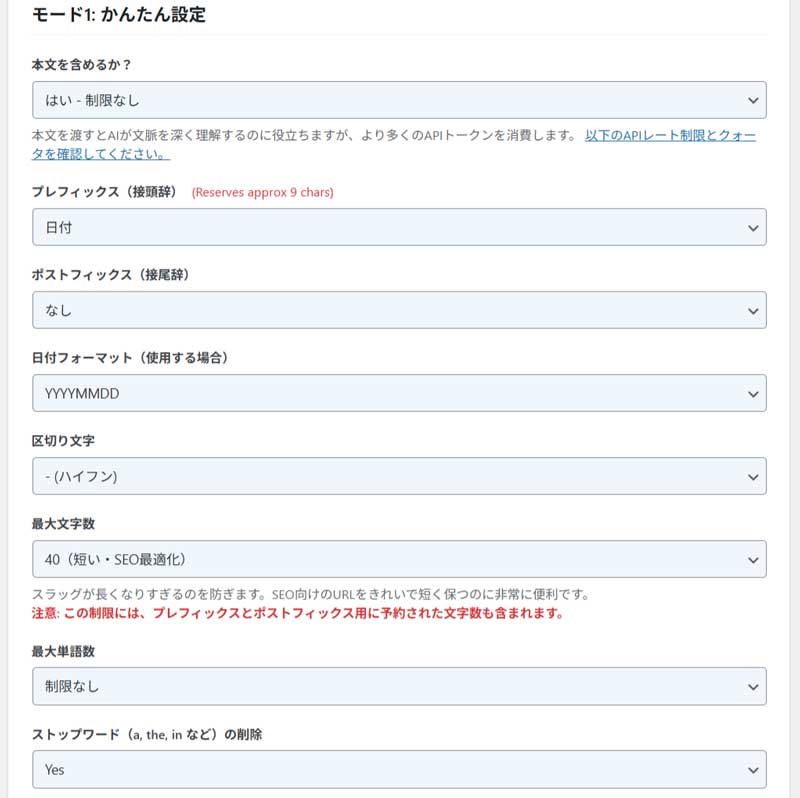
モード1(かんたんモード)の設定は以下。
- 本文を含めるか?
- スラッグ生成をするAIに、本文も渡すか否か(タイトルのみ渡すか否か)
- 大抵の場合、タイトルが十分に長ければ、タイトルだけでも十分スラッグを作れる
- プレフィックス(接頭辞)
- スラッグの先頭に「日付」や「投稿ID」を使う場合
- 「日付」や「投稿ID」を使うと、他記事とスラッグが被らないメリットあり
- スラッグが被った場合、記事の保存時にエラーがでるので、再度スラッグを再生成することになる
- ポストフィックス(接尾辞)
- スラッグの最後に日付や投稿IDを使う場合
- 日付フォーマット(使用する場合)
- プレフィックスかポストフィックスで日付を使う場合の書式(YYYYMMDDなど)
- 区切り文字
- スラッグ内の単語を繋ぐ文字(ハイフン or アンダースコア)
- 最大文字数
- スラッグの最大文字数
- 20字,40字,60字,80字,制限なし
- 最大単語数
- スラッグに含める最大の単語数
- 大抵は最大文字数の設定の方が使い勝手が良いと思います
- ストップワード(a, the, in など)の削除
- AIがスラッグを作ると、「in」なども含まれる場合があるが、それを排除したい場合
- 翻訳対象(原文から英語へ)
- たいていの場合はAI側で元言語を判定するため、これは設定しなくても問題ない
設定 – 上級者モード
スラッグ生成のためのGeminiへのプロンプトを自分で書くことができる。
まずは「かんたんモード」で色々設定してから、「モード1からプロンプトを生成」ボタンを押下すると、その「かんたんモード」のプロンプトがコピーされるので、それを自分でカスタマイズするような使い方を想定。
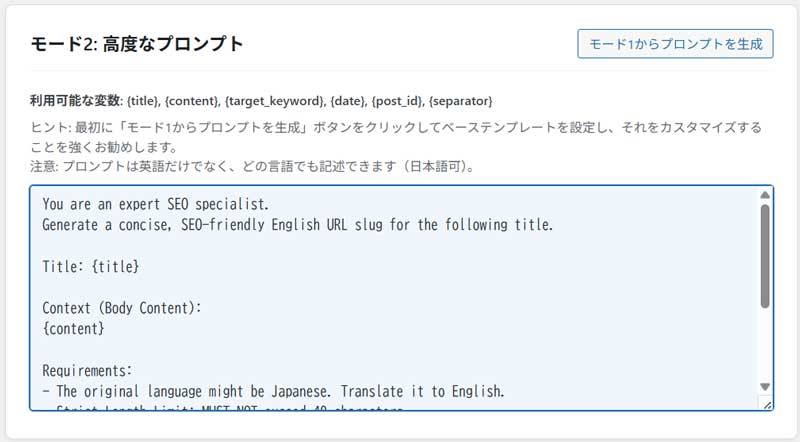
プロンプトは日本語でも書くことができる。
英語・日本語が混じってても、たぶんいけると思います。
試したことないけど。
設定 – デバッグ
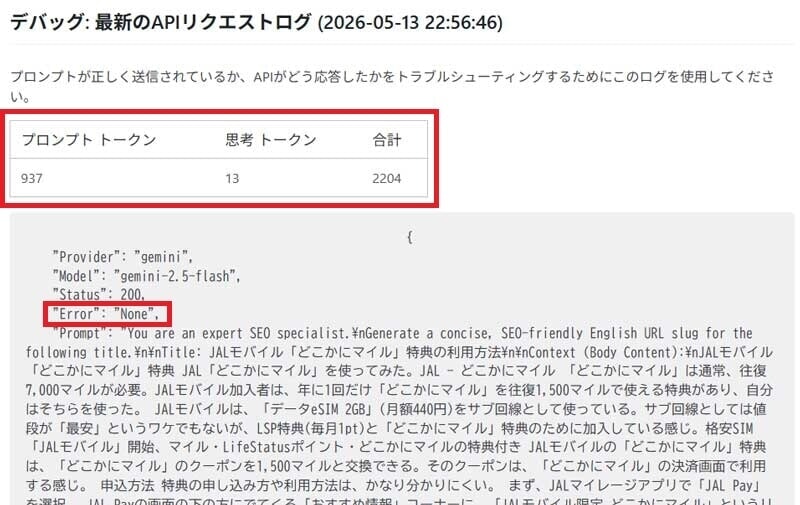
設定画面の最下部には、デバッグ情報が表示される。
- 直近1回分のGemini APIへのリクエストでのトークン数が分かる
- 直近1回分のGemini APIへのリクエストとレスポンスが見れる
- 実行時のAPIエラーが発生した場合、こちらのログから詳細をみることができる
ほい。
そんな感じ。