iPhoneで「Yahooメール」を送信できない場合の設定
iPhoneで「Yahooメール」を送信できない
iPhone5sから6sに機種変更した。
iTunesの「復元」から中身を移したので、メール・アカウントなどもバッチリ移行された。
はず。
と思ったら。
iPhoneのYahooメールのアカウントから、メール送信ができない。
受信はできるのに。
なんだ?と思って数日無視してたんだけど(メインじゃないので)、重い腰をあげて設定を見直した。
なぜか、送信メールサーバの設定がうまくいってなかったらしい。
同じ症状の人もいるかと思うので、メモにて。
※Yahooメールの受信はできるが、送信ができない
まず、iPhoneの設定にいく。
- 設定
- メール/連絡先/カレンダー
- (Yahoo mailのアカウント名)
- アカウント
- SMTP(送信メールサーバ)
- プライマリサーバ
こんな画面になる。
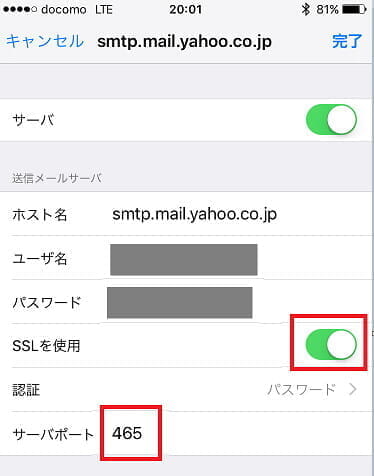
「smtp.mail.yahoo.co.jp」(Yahooのメールサーバ)向けの設定すね。
まず、「SSLを使用」がONになっていること。
次に、「サーバポート」が「465」になっていること。
自分は上記2点で、メールが送信できるようになった。
あ、あと↑の画面でもユーザー名とパスワードがちゃんと入力すること。
これ以外に、受信/送信の全ての設定は、Yahooメールの
- 設定
- POP/ IMAPアクセスとメール転送
から見ることができる。
※ただ見なくとも、↑で設定できると思うけど
IMAPアクセス(モバイル端末限定)
| 受信メール(IMAP)サーバー | imap.mail.yahoo.co.jp |
| 受信メール(IMAP)通信方法 | SSL |
| 受信メール(IMAP)ポート番号 | 993 |
| 送信メール(SMTP)サーバー | smtp.mail.yahoo.co.jp |
| 送信メール(SMTP)認証方式 | SMTP_AUTH |
| 送信メール(SMTP)通信方法 | SSL |
| 送信メール(SMTP)ポート番号 | 465 |
| アカウント名/ログイン名 | xxxxxxxx |
| メールアドレス | xxxxxxxx@yahoo.co.jp |
| パスワード | Yahoo! JAPAN IDのパスワード |
その他、Yahoo公式のヘルプサイトは以下。
Yahoo!メールヘルプ – Android端末などでIMAPアクセスを利用する
そんな感じ。



なおった!ありがとう!
どもども。
お役に立てて何よりでっすー。