スマホの写真を自動でNASにコピーする「Synology Photos」がすごく便利
スマホ画像のバックアップ先
スマホで撮った写真のバックアップ先を、どうするか。
自分の場合、NASにコピーしている。
NASというのは、ざっくり言うと「無線LANでアクセスできる外付けHDD」。
NASはインターネット経由で外出先からも参照できるようにできるが、自分の場合はセキュリティ面を考慮して、宅内の無線LANからのみアクセス可能な設定にしている。
自分専用のローカルなプライベート・クラウドといった感じすかね。
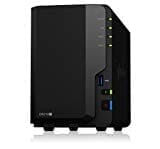
自宅の無線LANで使える大容量HDDをRAID運用、Synology「DS218 Plus」をローカル専用のNASとして使う
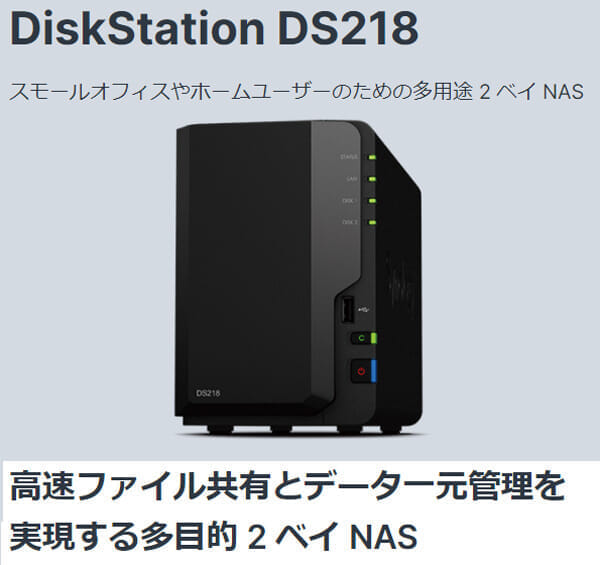
使っているのはSynology「DS218 Plus」(リンク先はPlusナシの無印)なんだが、以前から待ち望まれていたNAS管理ソフトDSM7.0が、今年になってようやくリリースされた。
このDSM7.0で、写真管理のアプリも新しくなって、かなり使いやすくなった。
現在では、自動的にスマホ内の画像がWiFi経由でNAS(HDD)にコピーされる運用。
特別な作業は必要なく、非常に楽ちん。
NASに保存された画像は、スマホアプリからも表示できる。
またPC(Windows)からも、エクスプローラーでフォルダ表示できる。
画像については、NASにコピーされたタイミングで位置情報やAIによる顔認識の処理が走り、場所や人物で画像の検索が可能となる。
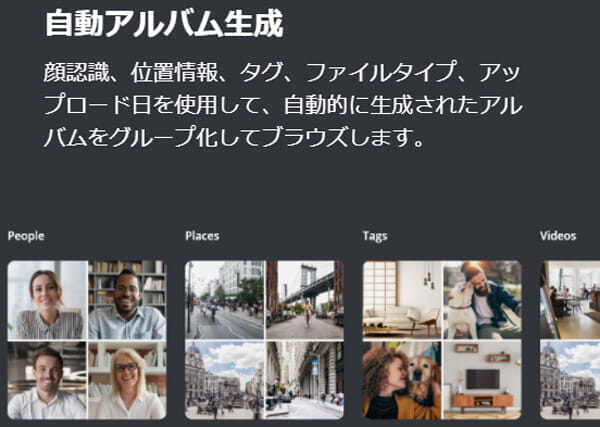
Googleフォトなど有料のクラウドサービスよりは機能的に劣るが、無料でこの運用ができるようになったのは、非常にありがたい。
「Synology Photos」でスマホ画像のバックアップ
スマホ画像のバックアップには、NAS専用の「Synology Photos」 アプリを使う。
画像のアップロード(NASへのコピー)は「WiFi接続時のみ」にしつつ、NASについてはインターネット経由のアクセスを不可にしているので、画像のコピータイミングは「自宅で宅内wifiにスマホが繋がった時」ということになる。
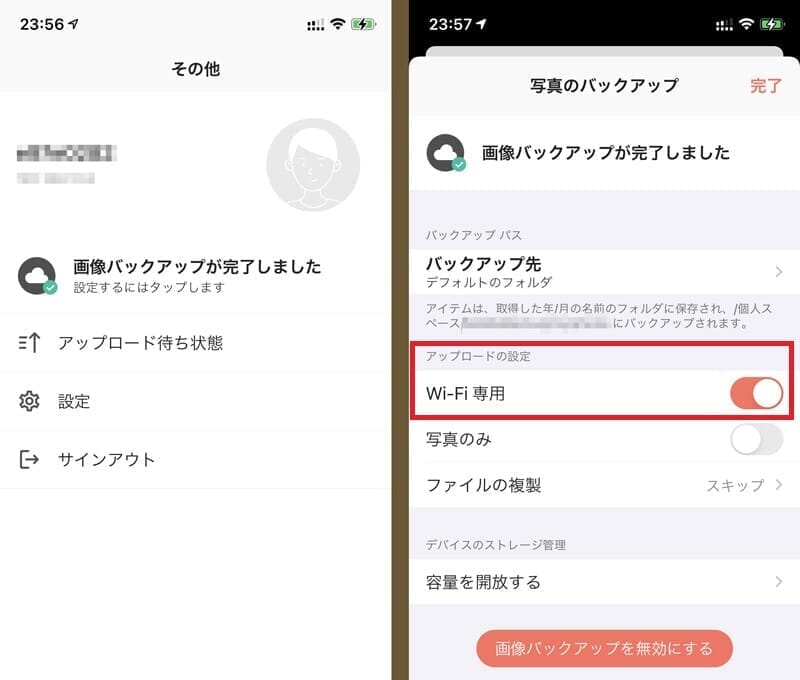
このアプリについては、昔はバックグラウンド処理が出来てなかったみたいだが、自分の利用の範囲でいうと、自動でバックグラウンド処理(スマホ画像がNASにコピー)されている。
必ずしも「Wifiに接続してスグ」というワケではないが、放っておいてもスマホ画像がNASにコピーされてる形。
※追記:スマホ自体とアプリを起動してない状態だと同期されないが、アプリが起動していれば、アプリ画面を前面に出さなくても同期実行される仕様?
ちなみにNASをインターネット経由アクセスOKにしつつ、上記設定でWiFi以外でも「アップロード可」にした場合、モバイル通信時も画像がコピーされるんじゃないかと思います。
やったことないから分かんないけど。
画像は「年」フォルダの中に「月」フォルダが作られ、その中にコピーされる。
「2021」フォルダ→「08」フォルダ→画像、という感じ。
「年」フォルダをNAS内のどのディレクトリに入れるかは、パスを設定可能。
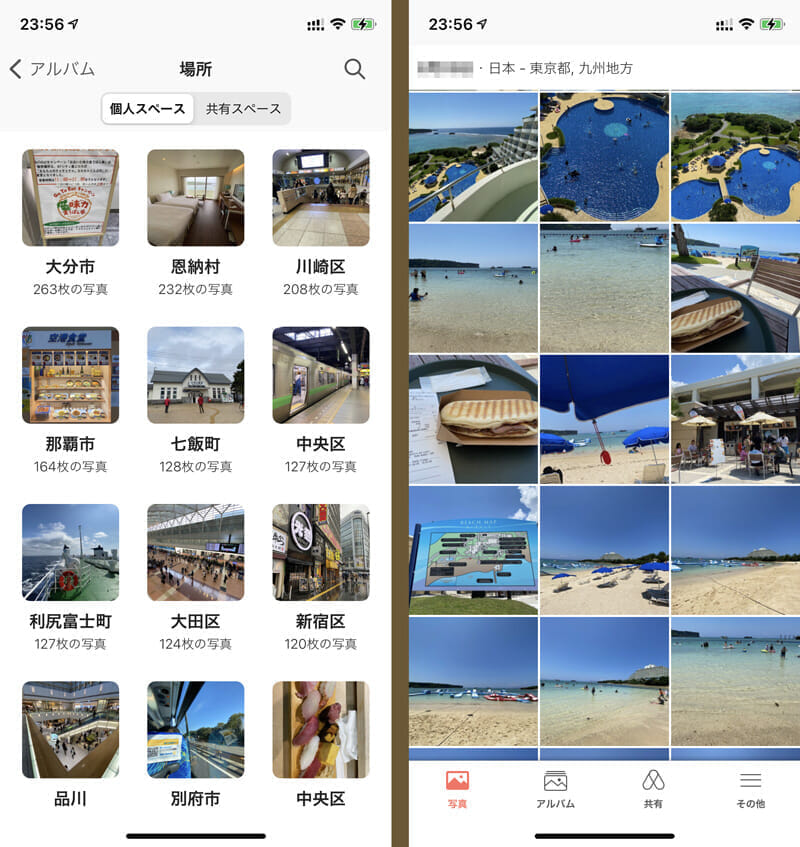
NASにコピーした画像は、このスマホアプリでも表示ができる。
最近だと珍しい機能でもないが、場所ごとに整理されたり、人物ごとに自動でアルバムが生成されたり。
画像の位置情報に合わせて地図上でもみれると便利なんだが、そこまではできないようだ。
※実はDSM7.0で一番期待してたのは、その機能なんだけど・・・
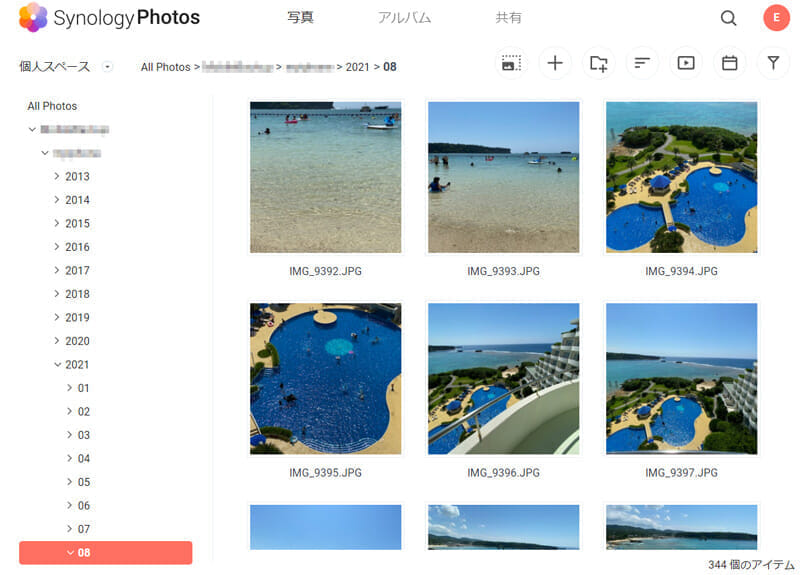
PCからこの画像にアクセスする方法は、2つある。
まず、ブラウザでみる方法。
※ローカルなWEBサーバとしてURLアクセスができる
それからWindowsのエクスプローラーで、普通にフォルダ・アクセスする形。
外付けHDDのフォルダにアクセスするような感じですね。
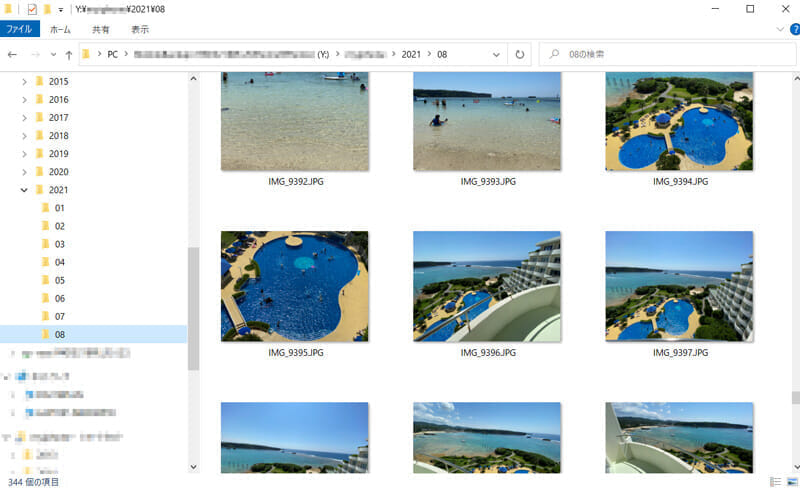
大抵の場合、エクスプローラーで見ちゃうかな。
手っ取り早いんで。
ということで、スマホ画像のNASバックアップの話でした。
NASはRAIDを組んで、一台のHDDが故障しても何とかなるようになっている。
画像以外にも、いろんなデータを保管する先として、便利に使っています。
SynologyのNASは管理画面が洗練されており、非常に使いやすい。
ブラウザベースで、CPU利用率や各種のエラー表示、アプリのインストールが可能。
3年前に購入してずっと使っているが、特に不満はないです。
ほい。
そんな感じ。

NASのバックアップどうしてます?
我が家は、子供が構築したRAID6のNAS(昔は私が構築していたRAID1のWin Server機)で保存してますけど、HDD同時故障時や故障時の復旧処理時に故障した場合等を考え、着脱可能な外付けHDDでも年に数回手動バックアップしています。子供が管理しているNASであることを考えて、自分自身でもしっかりHDDバックアップを取っているというわけです。
大昔はDVD-ROM等に焼いていましたが、写真容量が大きくなってきた10年ぐらい前からリムーバルHDDバックアップが主流になりました。
どもども。
NASのバックアップ、とらなきゃなぁと思って、とってないんですよね。
ホントは、同じように外付けHDDを買って、そっちに待避させたいところなんですが。
S.M.A.R.T.で何か検知した瞬間に、外付けHDDを買いに走ることになるんだろうな、、、と思ってます(笑)
自分も昔は定期的にPC内のデータのバックアップをDVD→その後外付けHDDにいれてましたが、今はNASに頼りっきりですね。
しかしそのNASのバックアップがないので、これはいずれ何とかしないとな、と。
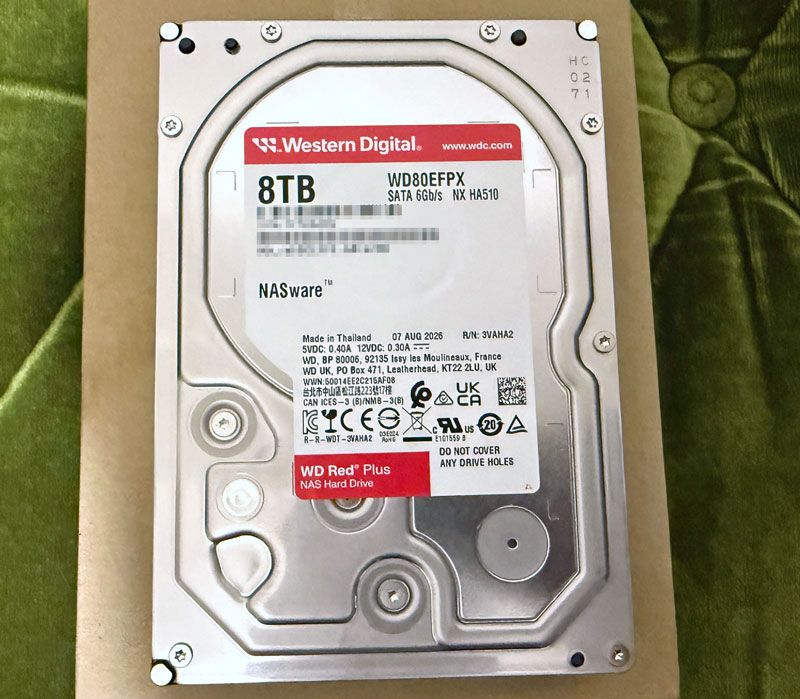
こんにちは。私もSynologyのNAS使っています。バックアップは、USBのディスク箱と3.5インチHDD(8TB)を買って、NASに接続。NASのアプリのHyper Backupを設定して毎日(毎晩)バックアップしています。2回目からは差分バックアップなので、深夜1:00スタートで早いときは5分程度、長いときは2時間くらいかけてバックアップ取っています。
大容量HDDも安くなってきているので、便利ですね。まだ8TB 1本で十分足りていますので大丈夫ですが、足りなくなったら大容量のHDDに交換するか、2本入る箱を買ってきてHDD増設すれば良いかな?と考えています。
どもども。
差分バックアップのアプリが使えるのは、楽ですね。
USBのHDDを1つ買ってきて自分もそうしようかな。
あとバックアップつけて保全性を高めるなら、冒険してNASをSSDに換装してみたいという欲も湧きますが、そうなるとSSDの高さにぶち当たりますね。。。
常時接続で自動化すると、何らかの不具合やハッキング等で共倒れする可能性があります。
業務用ではないので100%復旧を目指す必要もないと思いますので、自動化に加えて貴重なデータを永久保存する感覚で着脱可能なHDDにも手動バックアップされた方が良いかと思います。
まあ、火災などでは防ぎようがないですから(高価なクラウドサービス使う手はありますけど)、無くなってもあきらめが付くのであれば、ここまでバックアップにこだわる必要はないのですが。(実は、私は大昔からバックアップの鬼で、無駄に時間を費やしていました。・・笑)
どもども。
昔で言う、DVD(CD-R)に焼くイメージでリムーバルHDDにバックアップしとくというのは、確かにそうですね。
自分も昔はこまめに焼いてました(笑)
一応、その頃のバックアップデータも、isoイメージとかディレクトに戻した形で、現在のNASに引き継いでます。
必要なものは個別に引き継いでフォルダ格納しているので、過去の全データ(isoなど)を今後見る機会があるかっていうと、ない気がしますが(笑)
iPhone 全部選択