ガラケー写真をAIアプリで高解像度化しつつ、比較用の画像ビューアを作ってみた
ガラケーの画像をAIで高解像度化
母親が携帯で撮りためた写真が、SDカードやUSBメモリ、パソコンに散らばっていた。
PC廃棄を手伝うタイミングで一式を引き取り、写真を1つの外付けSSDにまとめてあげることにした。
見てて思ったんだが、ガラケー時代の写真って今見るとビックリするくらい画素が粗いね。。。
ついでなので現代AIの力を借りて、高解像度化(アップスケール)してみようかと。
AIアップスケールが可能なPCソフトを買った。
AVCLabs Photo Enhancer
また、開けないガラケー動画を修復するためのソフトを買ったら、そのソフトもAIアップスケールが可能だった。
4DDiG File Repair
※これのおかげで開けない3GPファイルが開けたので助かった
両方とも1ヶ月ライセンスで購入。
初期ガラケー時代の画像を含め、合計2000枚超の画像を高解像度化してみた。
結論から言うと、AIアップスケールした画像は使わないことにした。
特に初期ガラケーの画像は、画素が粗すぎてアップスケールできない。
人の顔の場合、AIが汎用的な顔モデルに合わせて補填する量が多すぎて、微妙に顔の特徴が変わって別人化してしまう。
初期ガラケーと、現代のiPhoneでいうと、↓くらいの画質スペック差がある。
| 比較項目 | P505i (VGA) | iPhone 15 Pro (12MP) | 倍率 |
|---|---|---|---|
| 画素数 (MP) | 0.3 MP | 12 MP | 約40倍 |
| 解像度 (横×縦) | 640×480 | 4032×3024 | 横約6.3倍、縦約6.3倍 |
| 情報量 (KB/MB) | 約0.2 MB | 数 MB ~ 数十 MB | 数十倍〜百倍以上 |
後期ガラケーであれば、そこそこ大きな画像サイズなので、高画質化は意味があった。
ただし、汎用AIだとちょっと効果が物足りなかったり、顔専用モデルを使うと細部の雰囲気が変わっちゃたり・・・。
AIアップスケールは、なかなかバランスが難しいな、と。
本当は、同一人物の顔を別画像で学習した上で、それを活かしたアップスケールができると、一番良い。
そうした機能に対応している市販ソフトはない。
ControlNet(Stable Diffusion WebUI)ではできるらしいが、自分は試していない。
「特定の顔を学習して別画像のアップスケール」を安く簡単にできるようになったら、またチャレンジしてみようかな、と。
以下、2つのアプリのアップスケール結果について。
※サンプルで使った画像は、AIで「70代、日本人、男性、証明写真」などの条件で作った画像(架空の人物)
ちなみに両アプリとも無料でお試しができるので、気になる画像はお手軽に試せる。
AVCLabs Photo Enhancer
まずは、写真高画質化の専門ツール「AVCLabs Photo Enhancer」。
AVCLabs Photo Enhancer
「AVCLabs Photo Enhancer」は、複数の画像を一括でアップスケール化できる。
AIモデルは「スタンダード」と「高品質」(時間がかかる)があるが、「高品質」でも1枚数秒で処理完了。
※PCのスペック次第
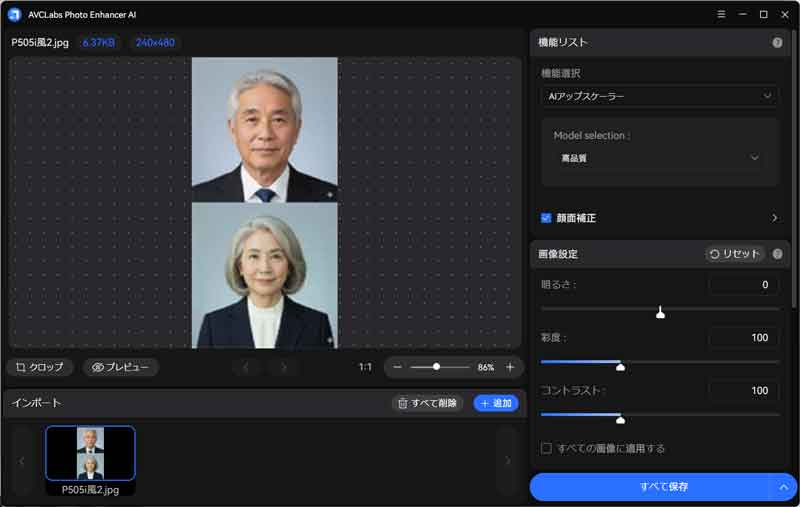
- 高精度化後のサイズは、100%~400%まで選べる(100%の場合はノイズ除去やAI補完のみ)
- 「顔面補正」をONにすると顔モデルでのAI補完が効く(強度は選べる)
- アップスケール後の画像ファイルはExifデータが空になるのが残念ポイント
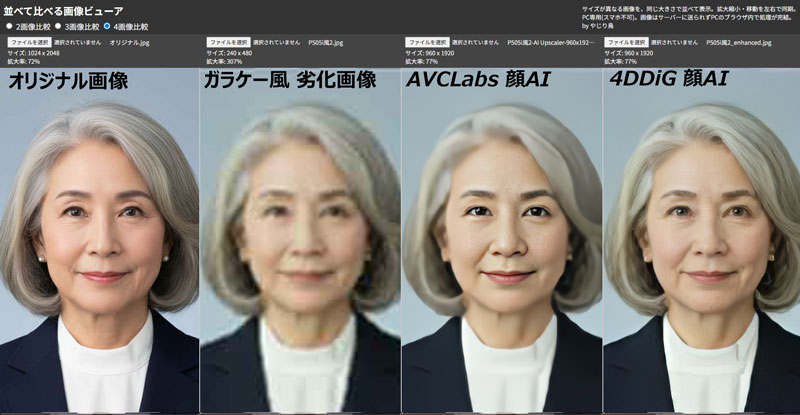
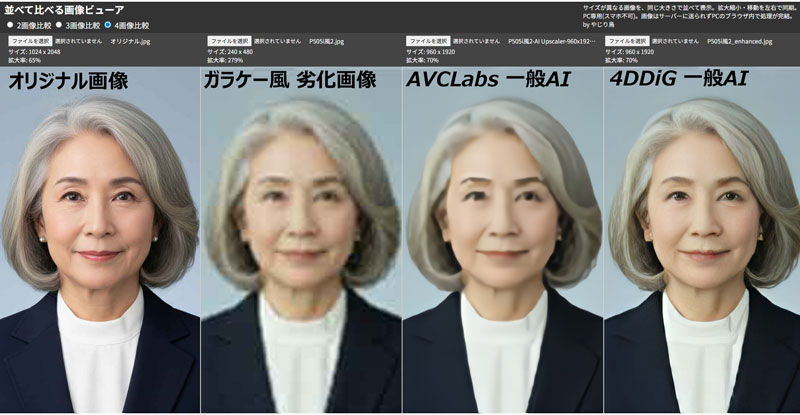
効果確認の手順として、まずはAI(gemini)で架空人物の「オリジナル画像」を作った。
続けてAIで「ガラケー風の粗い画像に劣化」と指示し、さらに120x120pxで保存してから引き延ばすなど実施。
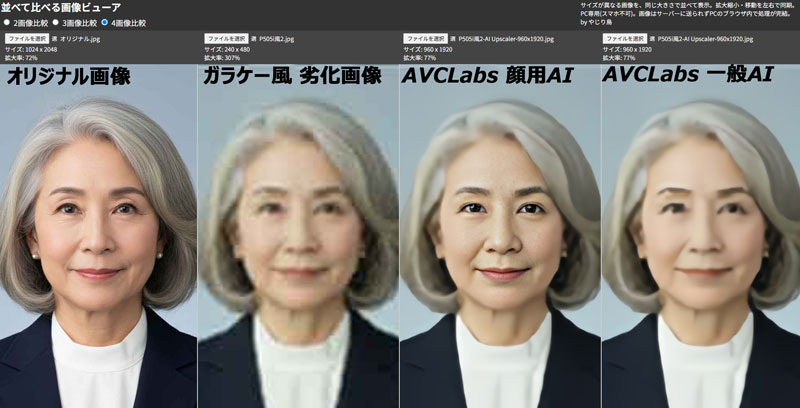
↓の画像だと左から2番目が「ガラケー風 劣化画像」だが、初期ガラケーの画像は基本これより粗かった。
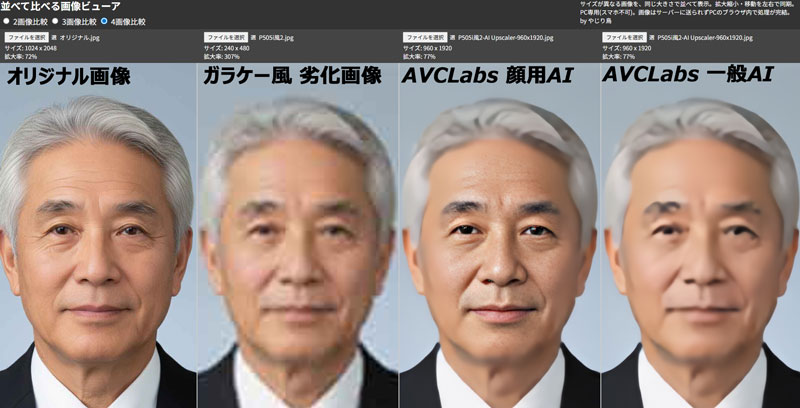
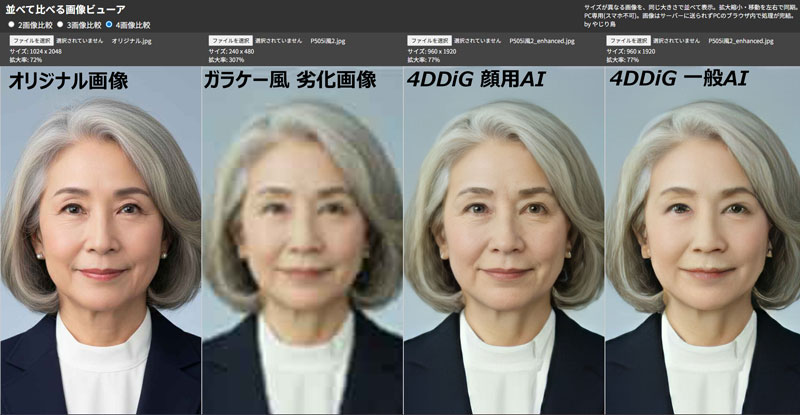
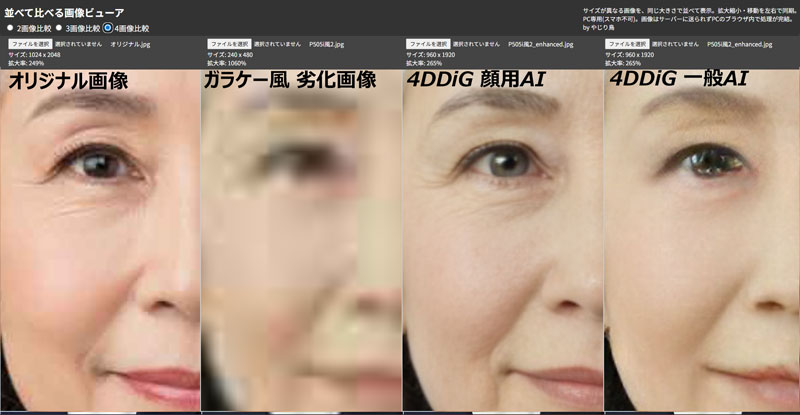
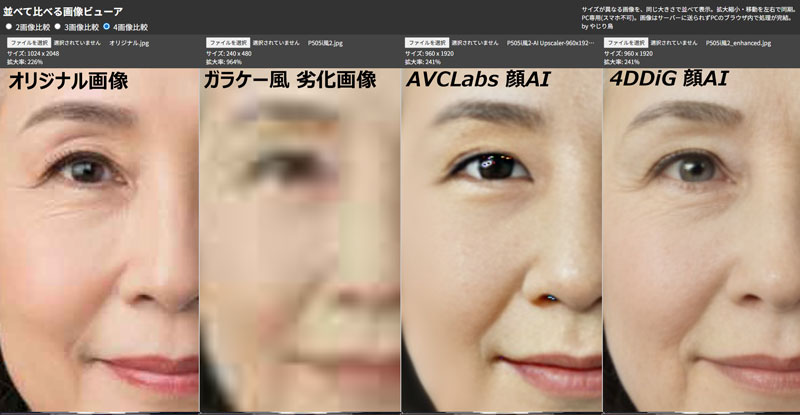
「顔用AI」をONにすると、かなり鮮明な顔になる。
オリジナル画像よりクッキリした顔立ちで、これはまぁまぁいいかもしれない。
ただ、この画像の場合はそこまででもないが、細部の雰囲気は少し変わっちゃう。
※まぁ元の画像が粗すぎるからしょうがないんだけど。
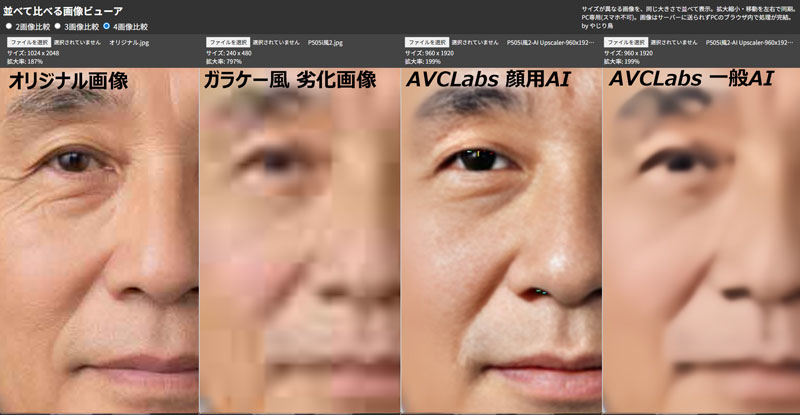
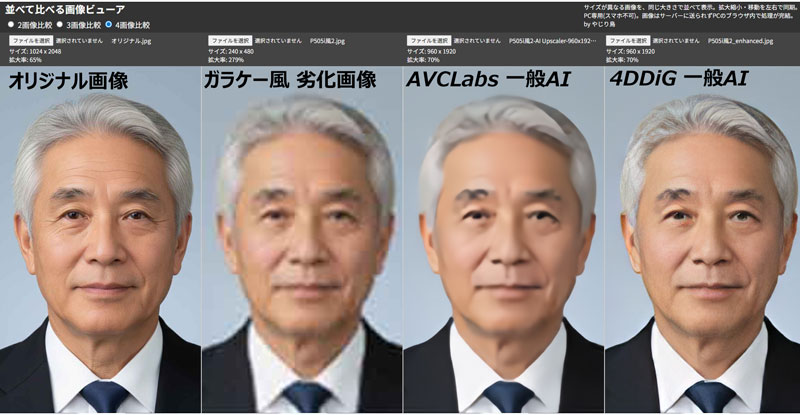
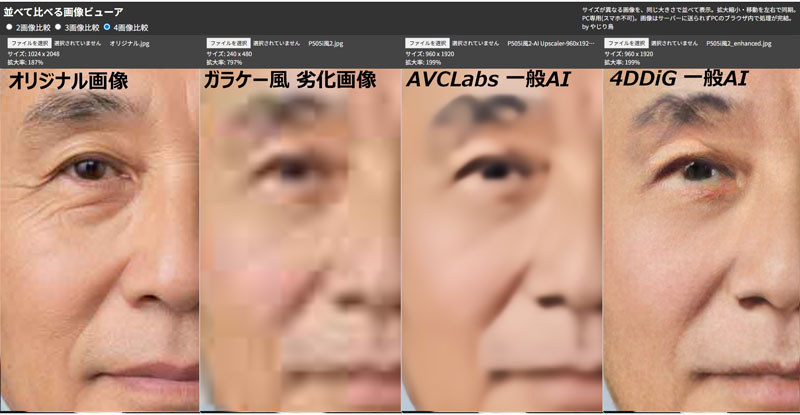
「顔用AI」をONにせず、一般AIのままであれば、それほど違和感はないかもしれない。
ただ逆に、ちょっとアップスケールの効果を実感しにくいレベル感に落ちついてしまう。
あと、肌の質感がのっぺりした感じになる。
次に、女性版の画像。
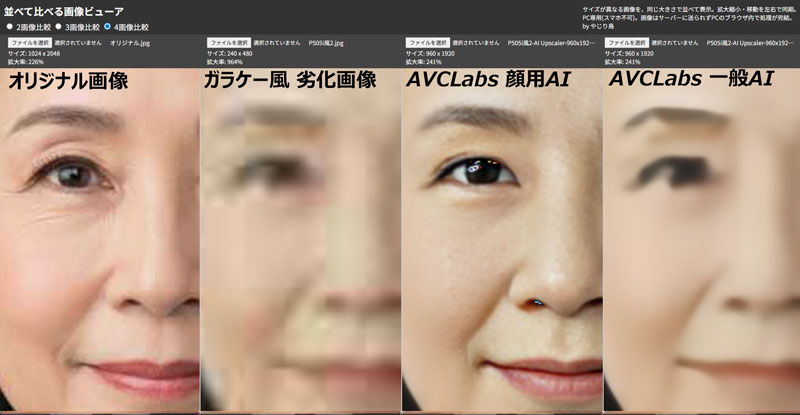
このサンプルは証明写真風なので、復元度が高い。
実際の自分の手持ちガラケー画像で見ると、もっと別人化しちゃってた印象。
4DDiG File Repair
4DDiG File Repairは、壊れたファイルの修復ソフト。
画像や動画のアップスケール機能もついていた。
4DDiG File Repair
特徴として、「AVCLabs Photo Enhancer」に比べると処理時間がかなり長い。
今回は大量処理が必要なので、「AVCLabs Photo Enhancer」をメインに使った。
枚数が少なければ、こっちでもイケる(一括処理機能もある)。
AVCLabs Photo Enhancer vs 4DDiG File Repair
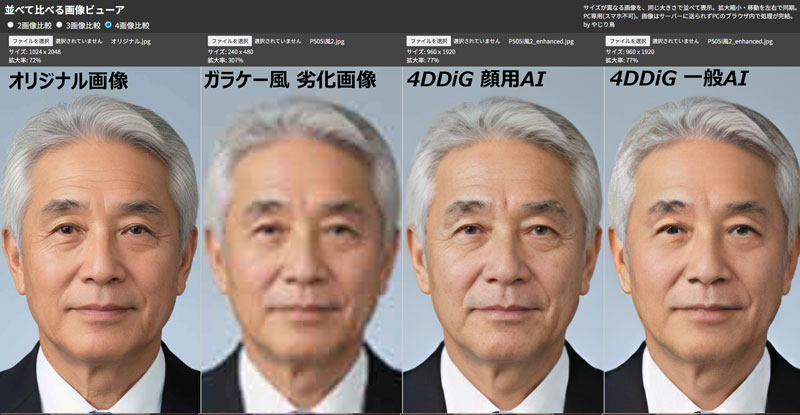
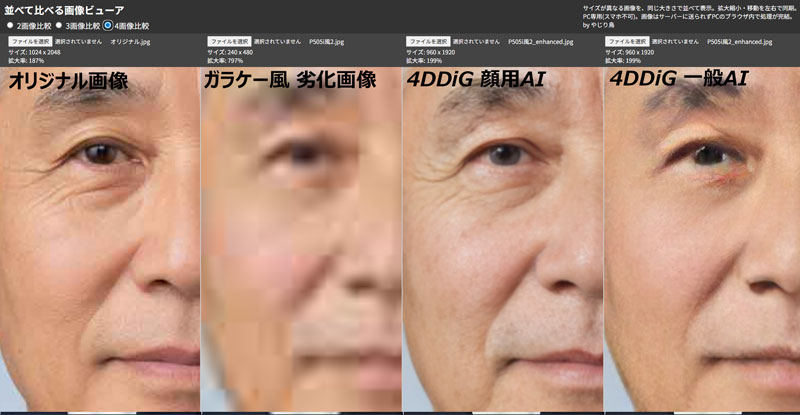
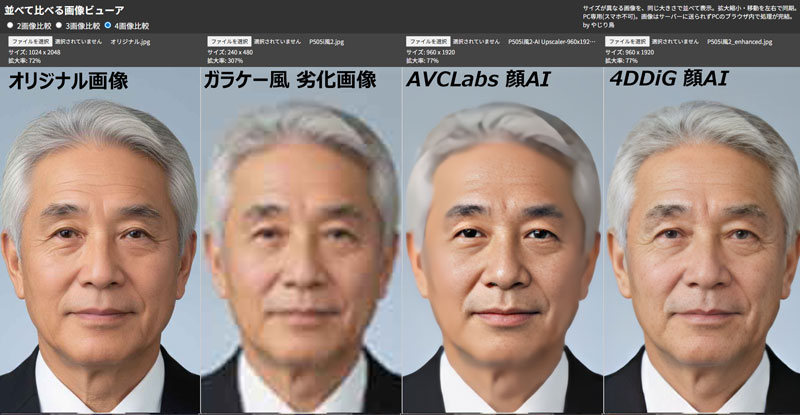
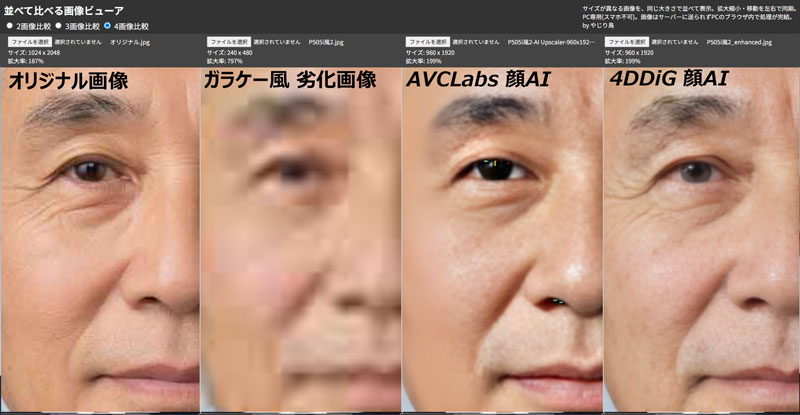
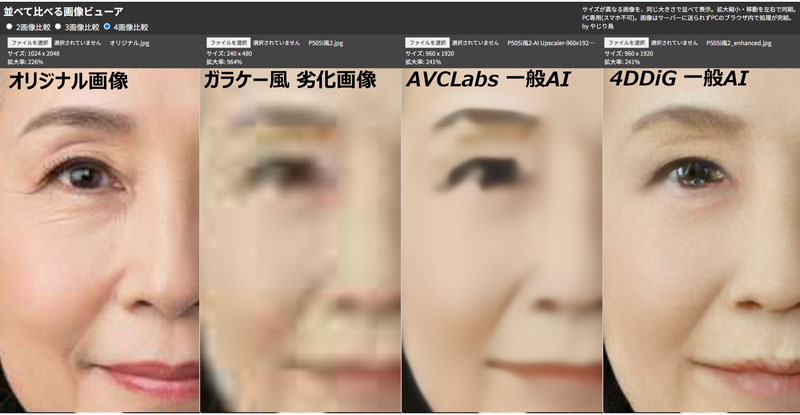
2つのアプリの結果を並べて、比較してみる。
顔AIオンでの比較。
意外に「4DDiG File Repair」の方がリアルな再現ができている感あり。
顔AIオフでの比較。
顔の皺がなくなって、全体的にのっぺりした肌感にはなる。
並べて比べる画像ビューア
今回、AIアップスケールの効果比較をするにあたって、ビューアを自前で作った。
例によってバイブコーディング(AIによるコーディング)であります。
並べて比べる画像ビューア
サイズが異なる画像を、同じ表示サイズで並べて表示する。最大4枚。
例えば「120x120px」と「480x480px」の画像を、240x240pxで統一表示。
その上で、上下左右の移動や拡大縮小の操作を同期させて、グリグリ動かせるようにする。
↑でたくさん貼った画像は、このツールのキャプチャになります。
同様のことができるフリーソフトを探したけど、どうもなさそうだった。
それで作ってみたわけだが、この用途(同素材の異サイズ画像を比較)だと、これがあるとめちゃ便利だった。
ほい。
そんな感じ。


比較すると凄い分かりやすいですね。
ちなみに、画像の一部がデータ壊れてしまっているような(ちゃんと表示されない)
写真を修復するのに適したアプリやサイトってありますでしょうか?
どもども。
以下のサイトは無料で1枚修復できるようです。
https://repair.easeus.com/jp/photo-repair/
自分が今回、動画ファイルの修復(大量)で複数のPCソフトを試しましたが、うまく修正できたのが4DDiG File Repairでした。
4DDiG File Repairは画像ファイルの修復にも対応してます。
https://www.4ddig.net/jp/file-repair.html
画像修復や動画修復のソフトはいろいろあって、たいてい無料版でお試しは可能(修正したファイルをエキスポートできないとか)なので、いろいろ試してみるのがいいかと思います。
ありがとうございます!試してみます。
以前、ちょっと試してみた時は修復できそうだったので購入して作業始めたら
全然修復されない(クオリティが酷い)というお粗末な結果だったことがあり、
修復ソフト選びって難しいな~と思っていたところでした。