AIでLINEスタンプの画像を作って公開してみた
AIでLINEスタンプを作る
LINEでは、自分でオリジナルのスタンプを作って公開・販売できる。
LINE – LINEスタンプメーカー
最近、色々とAIを使って遊んでいるので、LINEスタンプもAIで作ってみることにした。
やってみたら簡単で、3日(作業は数時間)で作成から公開までいけた。
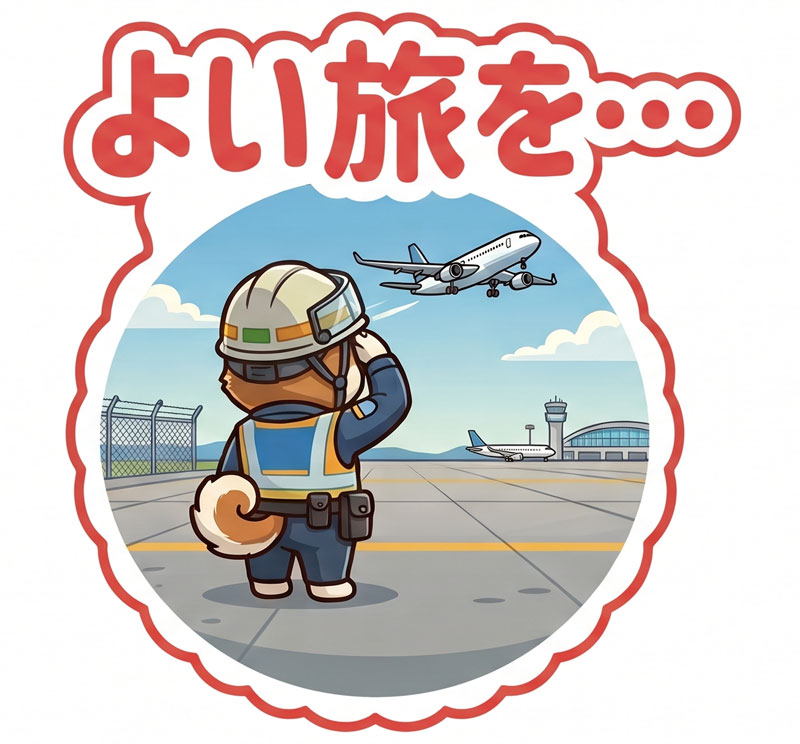
実際に作って公開したスタンプは、こちら。
自分の口癖を旅行シチュエーションにひっかけたスタンプを作ったんだな。
tonogataの旅行スタンプ
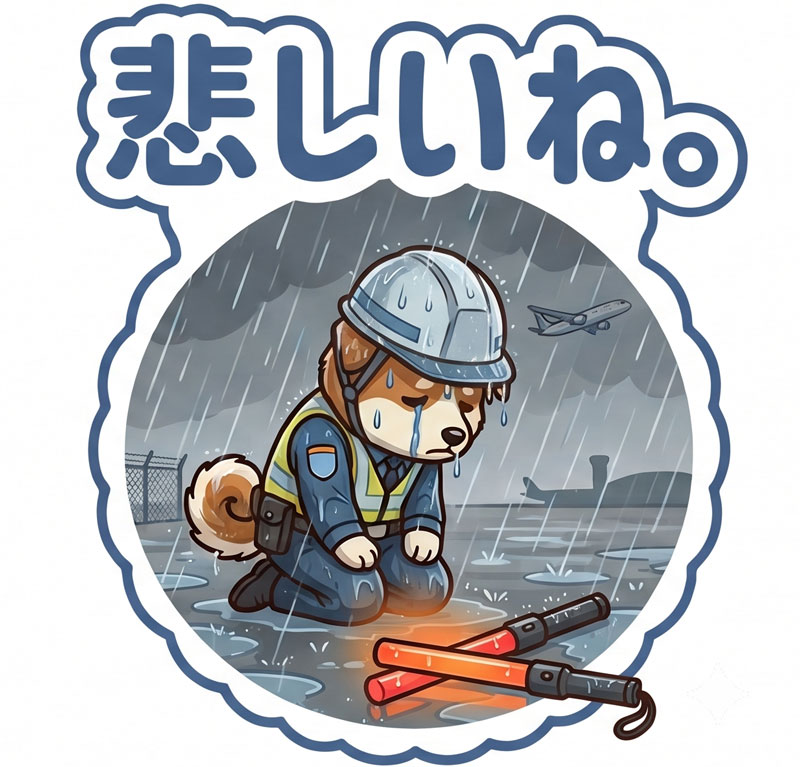
台風で飛行機が欠航した場合のスタンプも、ご用意できております。
実施した手順は以下。
- AIチャットでLINEスタンプ用のイラストを作る
- 画像編集アプリで、サイズ変更と透過png化
- Lineクリエイターズマーケットで公開する
申請の仕方もAIに尋ねながら進めた。
やってみて分かった留意事項は以下。
- スタンプは最低8個ないと公開できない
- 8個の次は16個など、8の倍数のスタンプが必要
- あとメイン画像、トークルームタブ画像も必要だが、スタンプ画像からリサイズで使い回し可
- 無料公開はできず、必ず「販売」になる
- 第三者に無料公開する手段はナシ
- 価格は190円~で、価格リストの選択肢の中から選べる(2026年6月までは120円~)
- 価格の30%が自分に入る
- スタンプ公開時のタイトルや説明文は英語も必須
- スタンプのタイトルや説明文は英語必須
- ただこれもAIに英語を作ってもらえばよいので、あんまり苦労しない
- LINE側の審査を通過しないと公開できない
- 公序良俗に反するものとか、視認性が悪すぎるものは弾かれる
- 規準は「LINE – 制作ガイドライン」を参照
- 自分は申請して1日後に、審査合格の通知がきた
- 公開する際のクリエーター名は、自分のLINEアカウントとは別
- Line クリエイターズマーケットにアカウントを作って、そこでスタンプを公開する
- 自分のLINEアカウントにお知らせがきたりと連携はするが、公開クリエーター名とは切り離される
- 第三者がスタンプ公開ページをみて、自分のLINEアカウントに紐付くことはない
なお、LINEスタンプは毎日大量に新作が登録される。
そのため「お小遣いかせぎのために」みたいなのは、あんま期待しない方がいいようです。
どちらかというと、「自分でオリジナルのスタンプを作って、使いたい」くらいの感覚だと、かなり良いサービスだな、と。
実際に自分で作ってみると、なかなか満足度が高いというか、うれしいです。コレ。
そういう意味で、「自分で作ったから友人には無料でDLしてもらう」とかできるとよいが、必ず販売になる。
第三者に無料で公開するやり方は、ない模様。
以下、それぞれのステップについて。
AIで画像を作る
スタンプ用の画像は、geminiチャットと話ながら作ってもらった。
Google Gemini
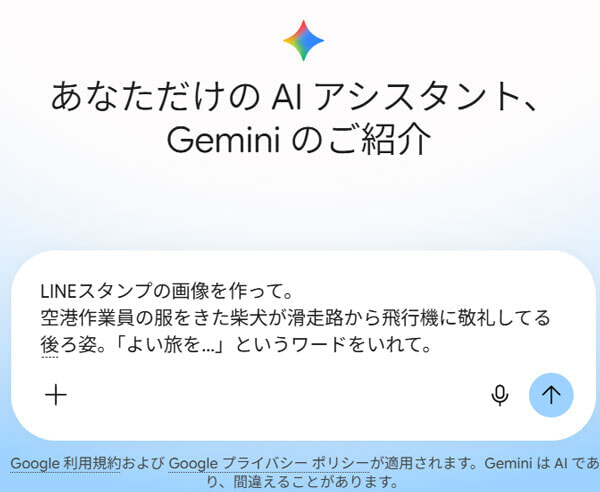
カジュアルな書き方で頼んでも、画像を作ってくれる。
LINEスタンプの画像を作って。
空港作業員の服をきた柴犬が滑走路から飛行機に敬礼してる後ろ姿。
あと、「よい旅を…」というワードをいれて。
もう少しちゃんとやる場合、以下の要素も含めて頼むと良いかと思いました。
- LINEスタンプ用の画像であることを指示
- 入れたいワード
- 用途(どんな用途で使われるスタンプか)
- イラストのテイスト(和風とか、リアルとか、落書き風とか、etc)
- イラスト内容・構図とか、色味の指定
少なくとも、LINEスタンプ用であることをAIに伝えれば、LINEスタンプに使いやすい画像にはしてくれる。
画像がでてきたら、ダウンロードして終了。
なお、生成AIチャットに頼む際の留意事項は以下。
- 画像のピクセルサイズは指定できない
- サイズを指定しても、その通りには作ってくれない
- サイズ指定すると「作りました!」と回答くるが、実際には作れてない
- 自分でリサイズする前提で作ってもらうとよい
- 透過pngは作れない
- 白背景とかの画像を作ってもらった上で、自分で透過png化する必要あり
- 何度も「透過pngで作って」というと、透過png風の背景が編み目の画像がでてくる(透過pngではない)
- 画像を添付して「このファイルのここをこうして」は指示可能
- 同じチャットのスレッドで複数の画像を作ってると、指示した内容を過去の別画像に適用してきたりする
- 「文字を赤くして」とか頼むと、1つ前に作った画像の文字を赤くしてくる、とか
- そういう時は、一度作った画像をDLして、チャットに添付しつつ、「添付した画像を修正して」とやる
- もしくは、geminiのマークアップ機能を使えば、修正箇所を赤枠で囲んで指示したりできるらしい(やったことない)
まぁ、生成AIにも限界があるということで。
サイズ変更と透過png化
LINEスタンプの画像サイズは決まっている。
LINE – 制作ガイドライン
- スタンプ画像(最低8個)=横370px × 縦320px(最大)
- メイン画像(1個)=横240px × 縦240px…スタンプ画像を加工して作る
- トークルームタブ画像=横96px × 縦74px…スタンプ画像を加工して作る
画像フォーマットはpng。
透過pngも使えるので、イラスト背景を透明にしたいなら、透過png化も必要になる。
普段、画像編集アプリを使ってない場合、ここが一番ハードル高いと思う。
LINE公式から、スタンプ画像作成用の無料アプリがでているので、それを使うのも手かもしれない。
自分は使ったことないけど。
LINE – LINEスタンプメーカー
自分の場合は、いつも画像編集はPhotoshopエレメントを使ってるので、そちらでやりました。
Photoshopエレメントでのやり方は、以下。
- 「自動選択ツール」を選択
- ツールオプションバーにある「隣接」にチェック(イラスト本体を除外するため)
- 画像背景の端っこの白いエリア(背景)をクリックして、切り取り(背景削除)
- 新規キャンパスで「幅 370px × 高さ 320px」(背景=透明)を作成
- さきほど作った透過pngを、こちらのレイヤーにコピペして、サイズ調整
- 「名付けて保存」から、pngとして保存すると透過png完成
どのアプリで使うか、そのアプリの使い方。
これらもAIに相談すると、てっとり早いと思います。
Lineクリエイターズマーケットで公開
Lineクリエイターズマーケットで公開申請をする。
Lineクリエイターズマーケット
入力項目が、たくさんある。
中には、何を選択すればよいか迷う項目もあった。
そこら辺の入力項目の書き方はAIに聞いちゃった方がはやい。
自分は以下の前提をAIにインプットして、入力のアドバイスをもらった。
- 迅速に公開できればよくて、たくさんの人の目に触れる必要はない
- 申請却下されて対応するのが面倒なので、とにかく申請却下されないようにしたい
- あと記入が面倒なので、未設定でOKなヤツは未設定のままにする
その結果、以下となった。
- テイストカテゴリ…未設定でも審査に影響ナシ、未設定で
- キャラクターカテゴリ…未設定でも審査に影響ナシ、未設定で
- タグ…未設定でも審査に影響ナシ、ただし結局自動付与されるらしいので、自分でポチポチと選択
- プライベート設定(公開 / 非公開)…公開しないと人の目に全く触れないので、「公開」
- 作品が確認できるURL…自作のスタンプ元画像がある場合のみ記入、今回は関係ないので記入なし
- 販売エリア…狭ければ狭い方が審査にひっかかりにくい、「日本」だけにする
ちなみに「やじり鳥」というこのブログ名をいれようか迷ったけど…
入れちゃうと「こいつはホントにそのやじり鳥とかいうサイトと関係あるのか?」みたいなチェックポイントができちゃって、審査に時間がかかるかもしれないと思い、やめておいた。
ここら辺は、それぞれのニーズに合わせて設定すると良いんじゃかな、と。
自分は結局、申請してから20時間後くらいに審査通過のお知らせがきた。
思ったよりは、早かったです。
ほい。
そんな感じ。

やじりさんのマーケティングが上手かったので気がついたらポチっておりました。
大した額にならないと思いますが、、、お布施になります。
何か美味い棒的なものでも食べて頂ければ幸いです(^ ^)
どもども。
うまい棒ありがとうございます(笑)
たぶん37円くらいはいるので、2本はいけますね。
今のうまい棒は15円らしく。