自宅NASを9年運用したコスパの振り返り、スマホ画像のバックアップをどうするか
自宅NASを9年運用した
スマホ画像・動画やPC作業で作ったファイルなどのバックアップ先として、自宅NASを使っている。
9年運用したがHDDの容量が足りなくなったので、NAS本体はそのまま、HDDだけ買い換えることになった。
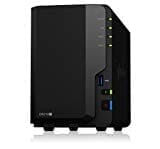
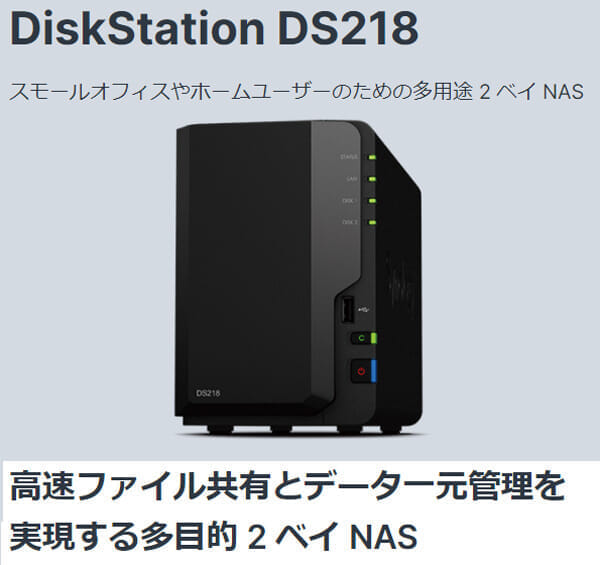
現在使っているのは「Synology DS218+ 2ベイ」というNASキットで、当時の購入価格は3.4万円だった。
このモデルは既に売ってないが、SynologyのNASで最新シリーズ最安としては「DS223j」が3.3万円くらい。
Synology NASキット 2ベイ DS223j
この手のNASキットはHDDが付いてないので、例えば2ベイNASならHDDを2台、別途買う必要がある。
自分が使っていたのは3TBのHDDで、これは当時1.2万円くらいだった。
なお「2ベイ」なのは、2台のHDDを自動同期して、1台のHDDが故障してもデータが失われないRAID構成のため。
そこら辺はSynologyのNASが勝手にやってくれる。
2018年に購入したNASとHDDの価格は以下。
合計5.8万円ほどかかっている。
| 2018年に購入 | 購入価格 |
|---|---|
| NAS (Synology DS218+) | 33,800円 |
| HDD (WD Red 3TB) | 11,980円 ×2台 |
| 合計 | 57,760円 |
NAS本体は継続利用の予定だが、HDD(3TB)は買い換え。
そこで、ここまでの年間コストをいったん精算すると、以下。
2018年~2026年:3TB = 6,400円/年 (+少々の自宅電気代)。
なお、自分が自宅NASを使う理由は、やっぱりコスト。
スマホ/GoPro/Insta360で撮った画像や動画で、スマホの容量がすぐ足りなくなる。
特に「動画」のファイルサイズが大きい。
これを逃がす先を作りたいんだが、特に容量が1TBを超えてくるようなら、NASは「Apple iCloud+」や「Google One」より安くなる。
なお、NASはセキュリティのため「自宅ネット回線でしかアクセスできない」という設定にしている。
この場合、自宅回線をハックしない限りアクセスできないのでセキュリティは高まるが、自分自身も外出先からファイルの閲覧はできない。
自宅の無線LANで使える大容量HDDをRAID運用、Synology「DS218 Plus」をローカル専用のNASとして使う
NASの場合、データのバックアップは「Apple iCloud+」や「Google One」のような「完全自動」ではないが、「ほぼ自動」みたいな感じ。
自宅回線に接続中にSynologyのスマホアプリを起動すれば、自動的にファイルがNASにコピーされる。楽ちん。
スマホの写真を自動でNASにコピーする「Synology Photos」がすごく便利
HDDを新調して交換する
HDD(3TB)の空き容量が20%を切ってきたので、より大きな容量のHDDに買い換える。
容量2倍だとスグに足りなくなりそうだから、次は8TBあたりか?
ということで数ヶ月ほどHDDを物色していたんだが、躊躇していた。
HDDが高すぎる。
自分が狙っているNAS定番のWD Redの8TBが、なんと1台4.8万円…。
2台買うと9.6万円。
無理やん。
ほぼ10万とは…。
HDD価格は、昨今の生成AIブームの煽りをくらって高騰している。
WD Redの8TBも、価格が1年前の1.5倍になってるのだ…。
悲しいね。
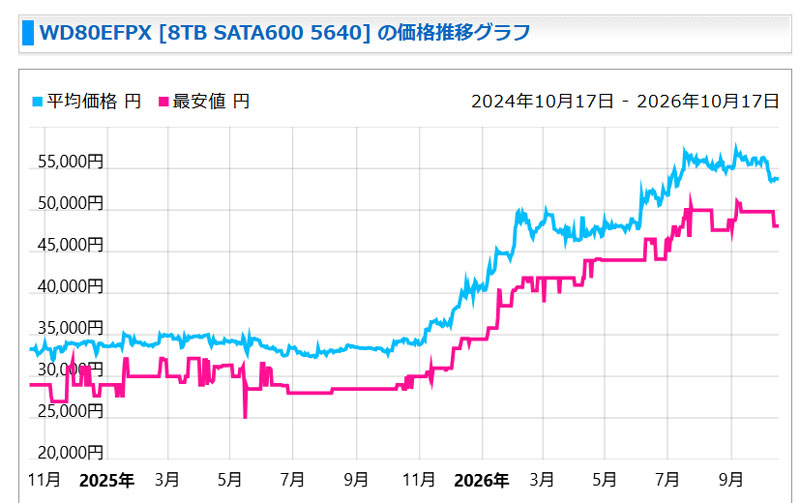
WD80EFPX [8TB SATA600 5640] の価格推移グラフ
数ヶ月様子見をしてたんだが、いよいよ容量が心配になってきたので、やむえず購入。
9.6万円が吹っ飛んだ…。
ウエスタンデジタル WDRed Plus 8TB
キツすぎる。
10万あれば、海外旅行行けるやん。
それは無理か。
燃油代も高騰してるしな。
それはともかく。
届きました。
8TBのHDD×2。
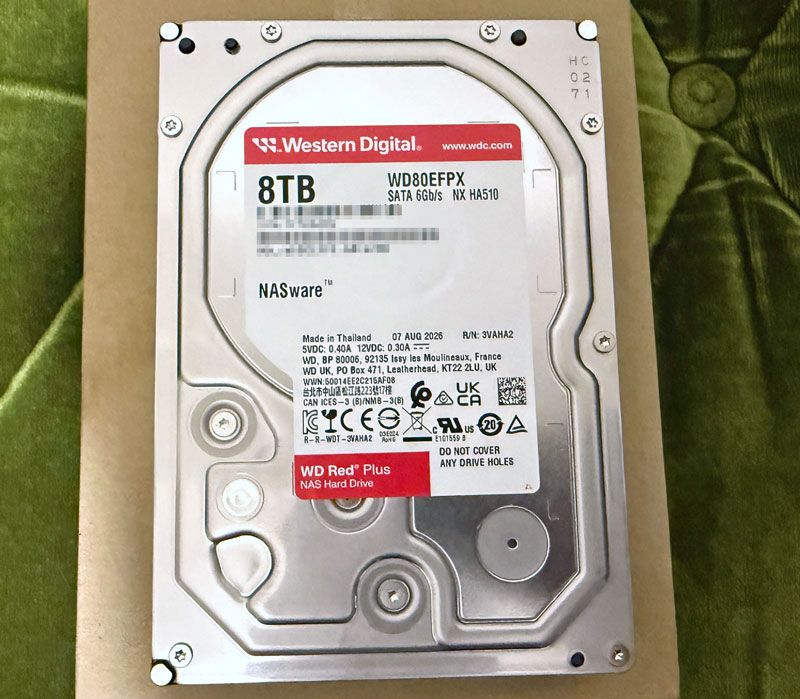
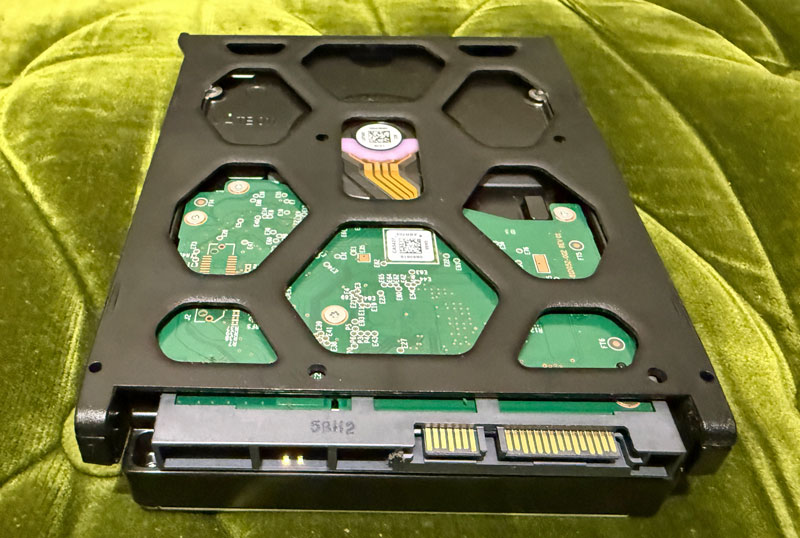
Synology NASのHDD交換は、ドライバー不要で簡単。
※2ベイNASのRAID構成の場合の手順
- NAS前面のフロントパネルをパカッと開ける
- ケースに入ったHDD(3TB)を1台だけ引き抜く(NAS電源を入れたままでもOKだが、心配なら電源を落としとく)
- ケース側面のプラスチックカバーをカパッと外して、新しいHDD(8TB)に交換
- 電源をいれたままHDDを抜くとアラートが鳴るが、それは無視する
- NASにHDDケース(8TB)を差し込む
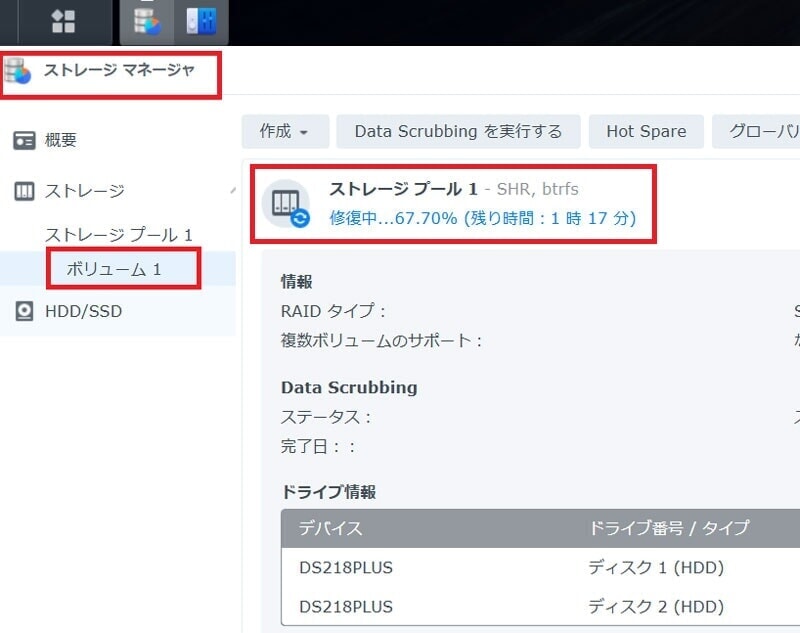
- PCでNASのコンパネ(ブラウザ)を開き、「ストレージマネージャ」から新HDD(8TB)の「修復」を選択
- 元からある1台のHDD(3TB)のデータが、新しく差し込んだHDD(8TB)にコピーされる(5-6時間かかった)
- 同様に、残りのHDD(3TB)を8TBに交換して、新しく差し込んだHDD(8TB)をメニューから「修復」
コンパネの「ストレージマネージャ」では、新規作成とかのメニューでなく、「修復」を選ぶのがポイント。
修復することで、もう1台のHDDのデータを、新しいHDDにコピーできる。
なお、今回はHDDはAmazonで購入したが、WD(ウェスタンデジタル)のサポート期間は3年ある。
HDDの製品登録はしたことがないが、今回はさすがに高い買い物なので、サポートサイトで製品登録することにした。
WD – 製品登録
上記からアカウント作成なしで、メルアドに紐付けて製品登録できる。
自分は念のためアカウントを作って製品登録したが、これがややこしかった。
WDデジタルのアカウントと、サポートのアカウントは別になっている。
上記ページの右上「私のサポート」→「カスタマーサポート」から、サポート用のアカウントを作れる。
アカウントのメルアドと、製品登録する際のメルアドが一致していれば、マイページで「残りの保証期間」(3年)などが閲覧できる。
また、修理依頼する際のリンクも用意されている。
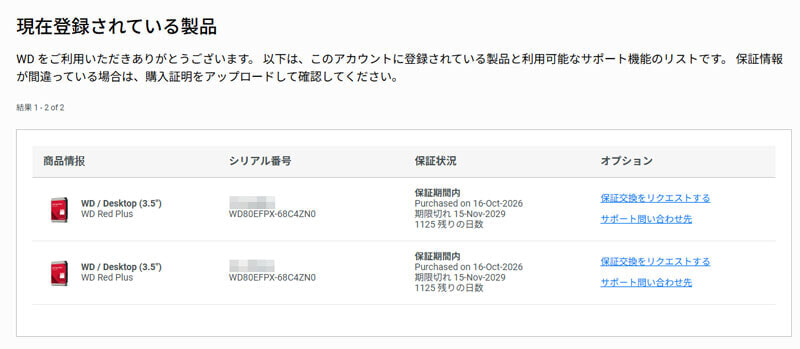
なお、製品登録はメルアド・氏名以外に、「シリアル番号」と「購入日」の登録が必要。
シリアル番号はHDD本体に記載があるほか、Synology NASの場合は↑画像(ストレージマネージャ)のドライブ情報からシリアル番号が見れる。
今後3-10年のNAS運用コスパ計算
さて、今までのNAS運用(9年)のコストは、年間6,400円(3TB)だった。
2018年~2026年:3TB = 6,400円/年。
なお、取り外した3TBのHDDは、容量が足りなくなっただけで、健康状態は良好。
S.M.A.R.T.検査をしても、特に問題はなかった。
そのため外付けケースを別途購入し、これはこれで外付けHDDとして運用しようかな、と。
UGREEN 外付け 3.5 型 SATA3.0接続 HDD/SSD ケース
それで、新HDD(8TB)も、次の10年くらい使えるかな?
ミニマムでは、WDサポート期間の3年だが、さすがに3年以上はもつだろう。
今回、このタイミングで「Apple iCloud+」や「Google One」に乗り換えるか?コスパはどうか?もチェックした。
結果は、以下の通り。
| コスト比較 | 自宅NAS | Apple iCloud+ | Google One |
|---|---|---|---|
| 50-100GB | – | 2,160円/年 (50GB) | 2,900円/年 (100GB) ※Google One Basic |
| 200GB | – | 6,480円/年 | 4,400円/年 ※Google One Standard |
| 2TB | – | 21,600円/年 | – |
| 5TB | – | – | 34,800円/年 ※Google AI Pro |
| 6TB | – | 66,000円/年 | – |
| 8TB | 9,616円/年 ※10年利用の場合 ~ 32,000円年 ※3年利用の場合 | – | – |
| 12TB | – | 132,000円/年 | – |
| 20TB | – | – | 174,000円/年 ※Google AI Ultra |
NAS本体はまだまだ買い換える予定はないので、HDD購入代金9.6万円がどの程度のコスパになるか。
結果は…
- 今後10年利用の場合、年間9,616円(8TB)
- 今後3年利用の場合、年間32,000円(8TB)
仮に3年でHDDが2台とも故障したとしても、「Apple iCloud+」などより安く済む。
Google Oneの大容量プランはAI機能とセットになるので、単純比較はできないが…。
そういえば自分もGoogle AI Pro (5TB+AI機能)を使ってるが、その5TBは基本使ってない。
AI機能が欲しいだけだし、ずっとGoogleのサブスクを継続するかは微妙なので、あんまデータの置き場所として考えにくいというか。。。
個人向け「Google AI Pro」の年間プランが半額セール
ということで。
欲を言えば、HDDが値上がりする前に、新調すれば良かったな、と思いつつ。
当面はこの耐性で運用していこうかと思います。
ほい。
そんな感じ。